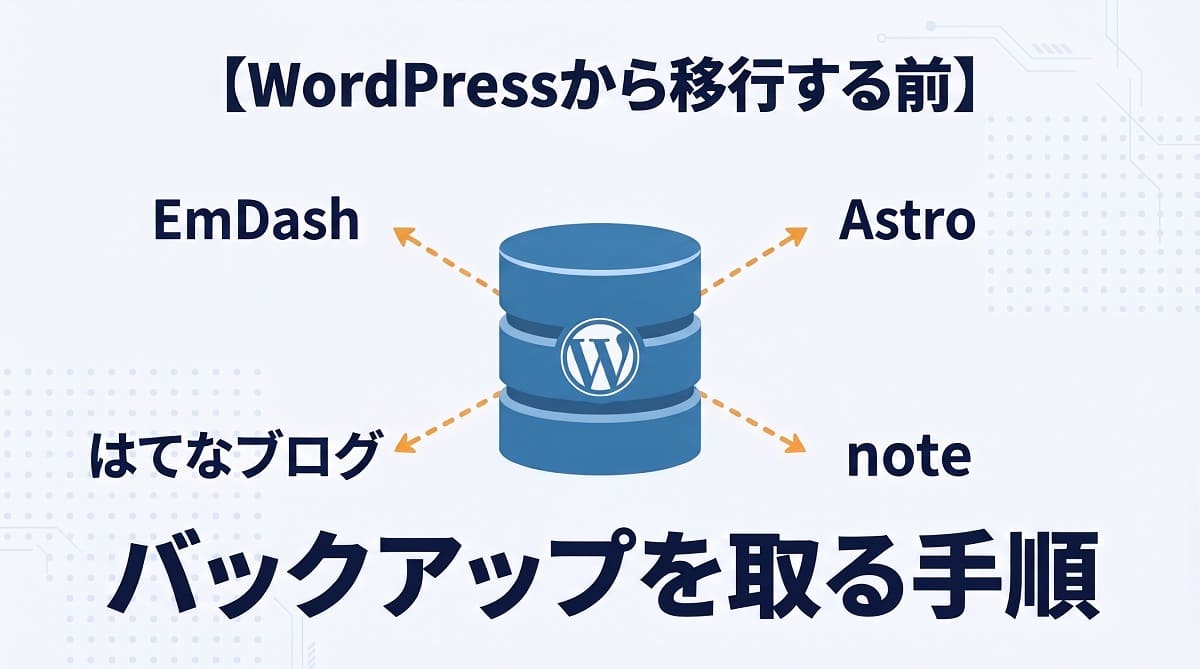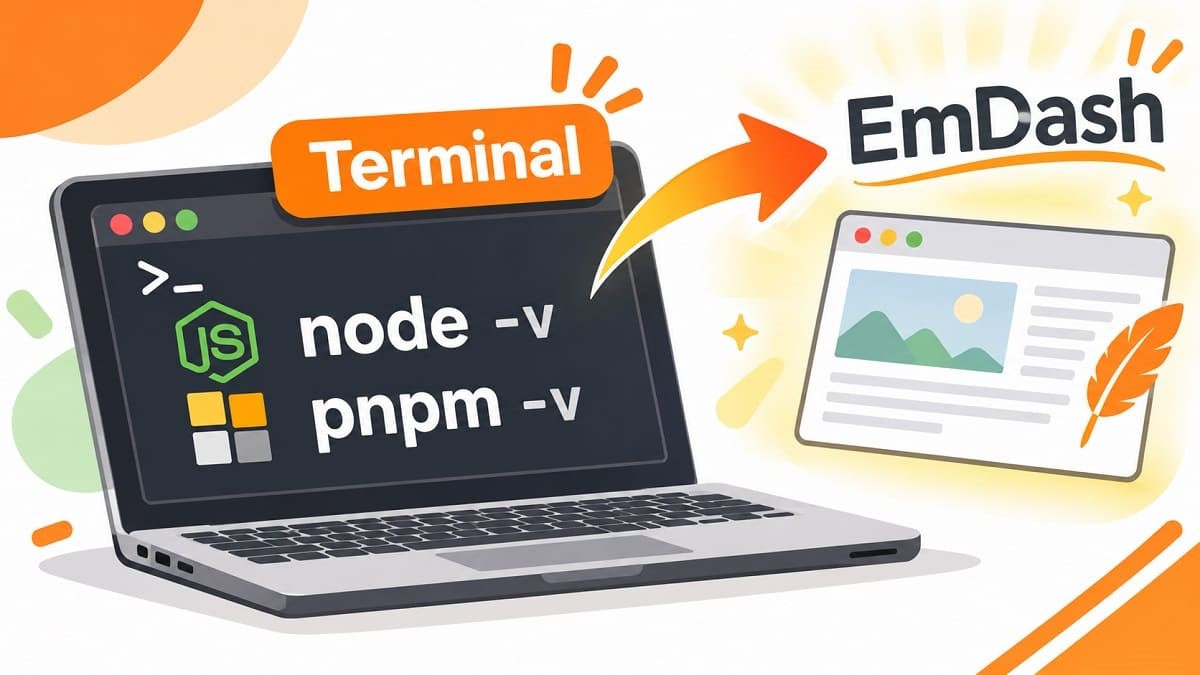
Webインフラ大手のCloudflareが開発・公開している、「Emdash」(エムダッシュ)。
“WordPressの後継”をめざして作れらたCMS(コンテンツ管理システム)で、AIエージェントと連携できる点や高い安全性から注目されています。
WordPressからEmDashへの移行を考えているかたにとって、最初のハードルになりやすいのがターミナルの操作です。
普段、ブログの更新をWordPressの管理画面だけで済ませている方は、ターミナルを使ったことがないかもしれません。筆者も普段のブログ運営でターミナルを使うことなんて、まずありません。
今回は、Windowsを対象に、EmDashのブログ構築に必要なNode.jsとpnpmをインストールする方法を紹介します。
1. Windowsでターミナル(PowerShell)を起動する
まずは、Windowsのターミナルを起動します。
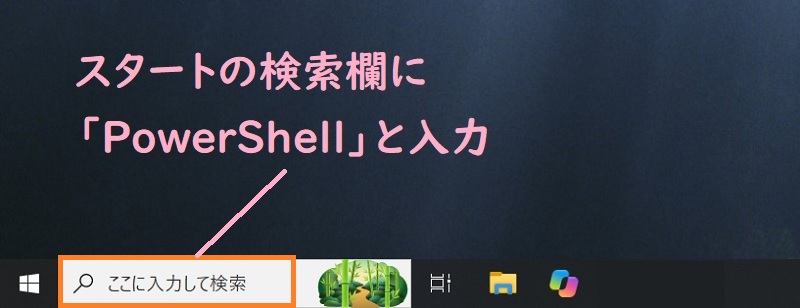
スタートメニューの検索欄に「PowerShell」と入力してください。
検索結果に表示された「Windows PowerShell」または「ターミナル」を開きます。
今回はPowerShellを使って作業します。
黒または青い背景に文字が表示された画面が出てきたら、準備完了です。
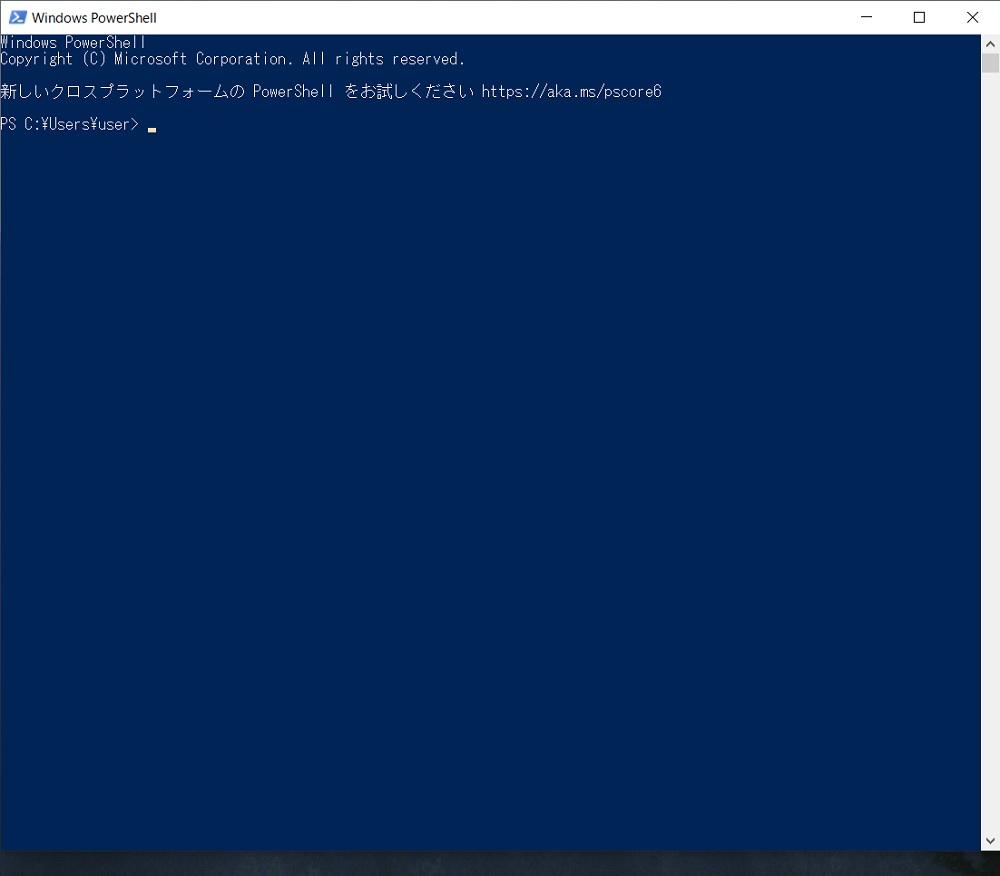
この画面に「コマンド」と呼ばれる文字列を入力して、必要な操作を実行していきます。
2. Node.jsをインストールする
最初に、「Node.js」(ノードジェイエス)をインストールします。
「Node.js」とは、Webサイトの「見た目」を作るために使われていたJavaScriptを、データの保存や管理といった裏方のシステムも動かせるようにした仕組み、のことです。
Node.jsは、ターミナルからEmDashを構築するために必要なツールです。
Node.jsをWindowsにダウンロードする
以下の公式サイトにアクセスしてください。
ダウンロードページが表示されたら、上の「Node.jsを入手」ボタンを押し、
最新版をダウンロードします。
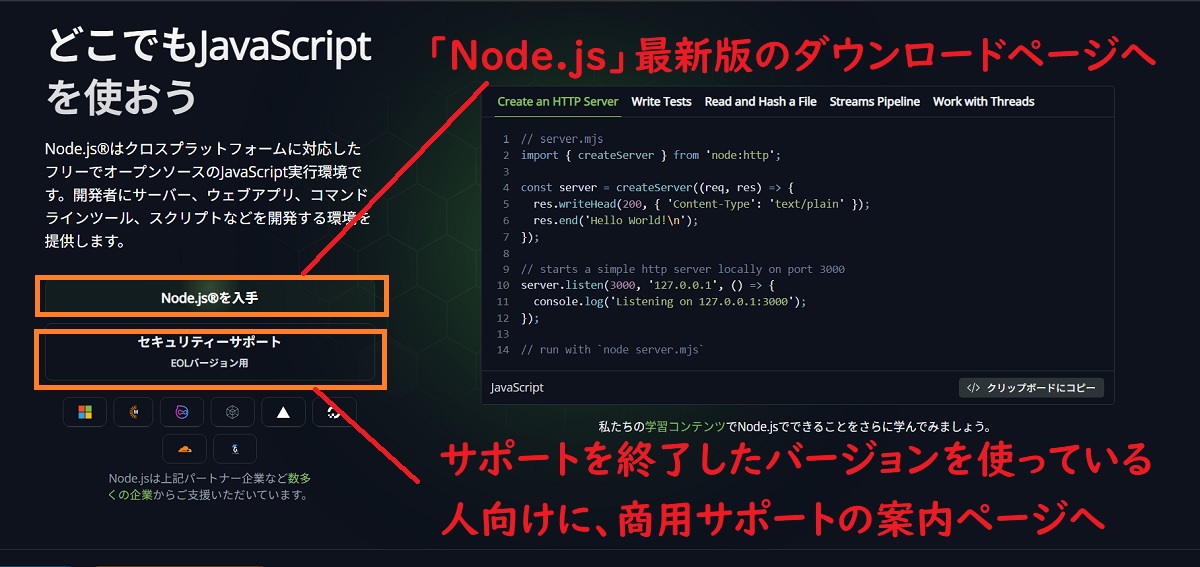
なお、下の「セキュリティーサポート EOLバージョン用」は、
すでに公式のサポートを終了したバージョンをどうしても使う必要がある人向けのボタンです。
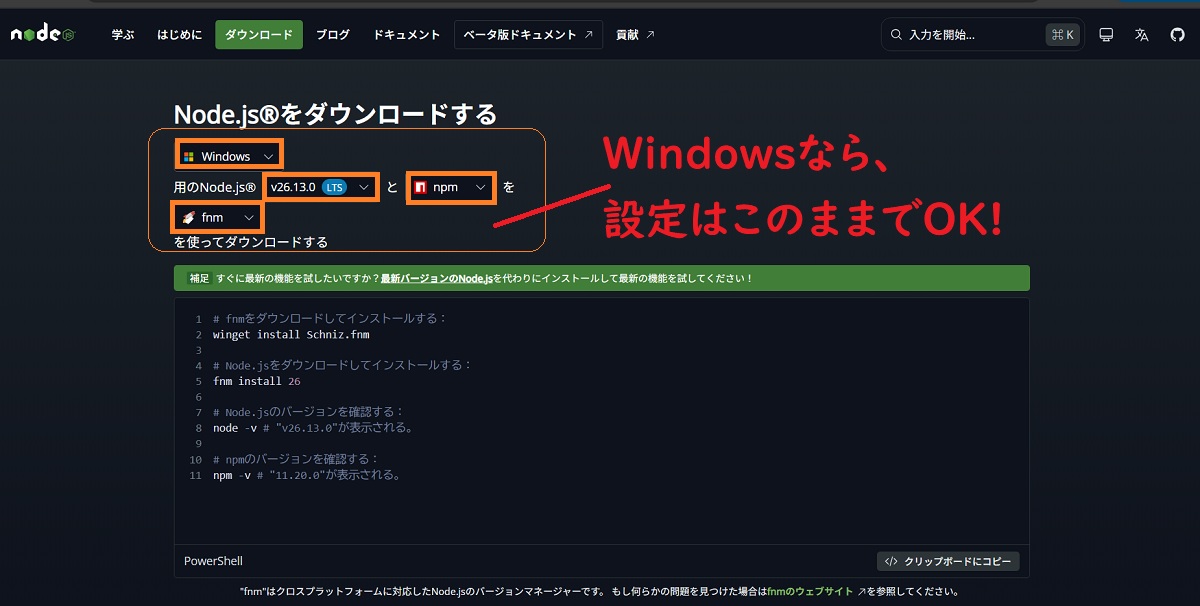
「Node.jsを入手」ボタンを押すと、以下の画面になります。
Windowsであれば、設定はそのままで、
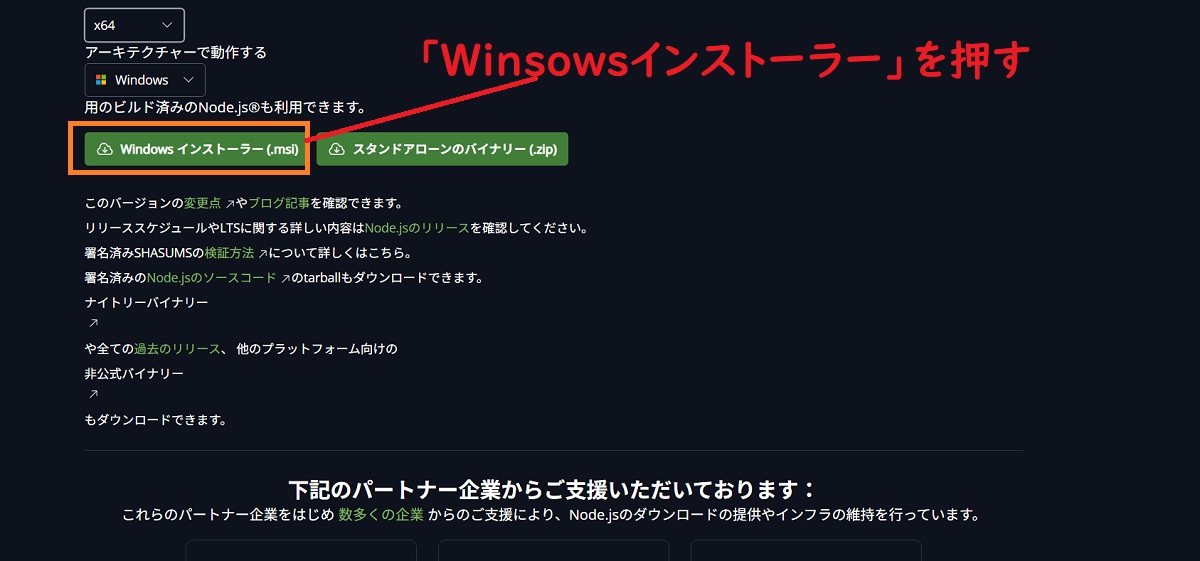
下にスクロールして「Windows インストーラー」を押します。
保存先はダウンロードフォルダがおすすめです。
ダウンロードしたら、そのままインストーラーを起動し、
画面の案内に従ってインストールします。
基本的には、設定を変更せずに「Next」を押して進めれば問題ありません。
インストールが完了したら、PowerShellをいったん閉じて、もう一度起動します。
Node.jsの動作確認
PowerShellに次のコマンドを入力してください。
node -v※すべて半角英数で入力します。「node」と「-v」の間には半角スペースが1つ必要です。
入力したらEnterキーを押します。
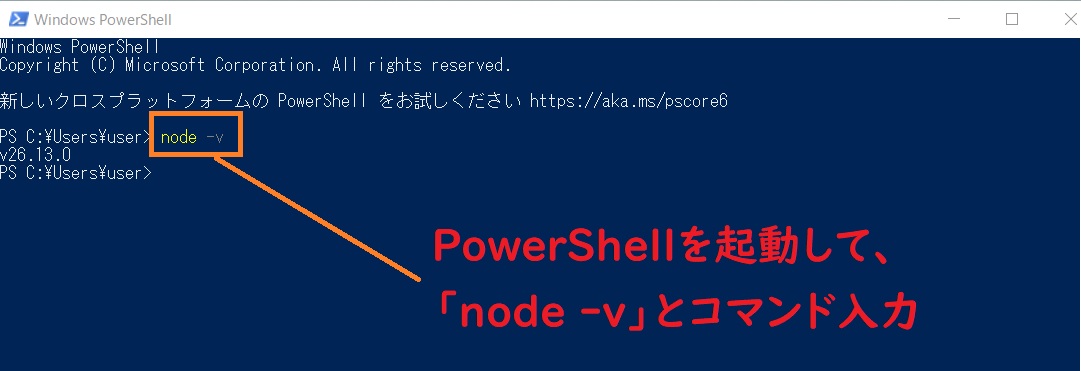
バージョン番号が表示されれば成功です。
上の見本では、執筆時点の最新版「v26.13.0」が、表示されています。
EmDashの公式手順では、Node.js 22.23.4以上が必要です。
表示されたバージョンが条件を満たしていることを確認してください。
また、一緒にダウンロードされる「npm」とは、Node.js専用のパッケージ管理ツールです。
このあとインストールする「pnpm」も、npmを使ってインストールするため、npmが正常に使えるか確認しておきましょう。
PowerShellに次のコマンドを入力してください。
npm -vこちらもバージョン番号が表示されれば問題ありません。
もし、エラー表示になったら?
WindowsのPowerShellには、スクリプトの実行を制限するセキュリティ設定があります。
npmを実行しようとすると、PowerShellが npm.ps1 というファイルを呼び出し、その実行が制限されてエラーになることがあります。
エラーになった場合は、Powershellに
npm.cmd -v
と、コマンド入力します。
これでnpmのバージョン番号が表示されれば、正常にインストールされています。
3. pnpmをインストールする
次に、「pnpm」(ピーエヌピーエム)をインストールします。
「pnpm」は、EmDashの構築に使用するパッケージ管理ツールです。
「npm」より速く、予期せぬバグが起きにくく成るので、こちらを使います。
Node.jsをインストールすると、npmも一緒に使えるようになります。
今回はnpmを使って、Windpows PowerSheeからpnpmをインストールします。
PowerShellに次のコマンドを入力してください。
npm install -g pnpm@latest入力したらEnterキーを押します。
もし、これでエラー表示されるようなら、以下のコマンドを入力してください。
npm.cmd install -g pnpm@latest
インストールが始まるので、完了するまでしばらく待ちましょう。
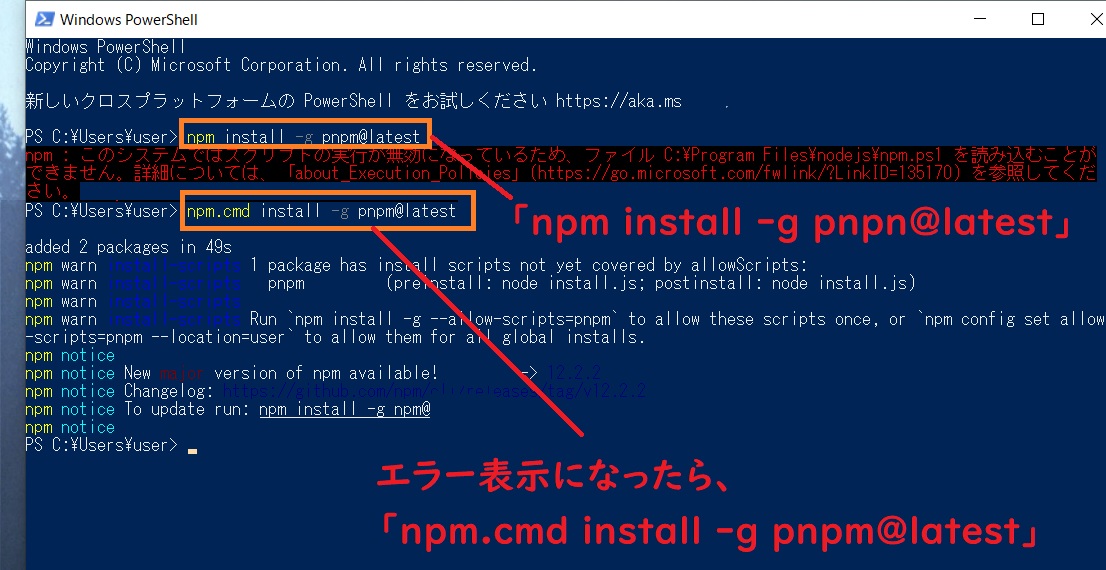
インストールにはそこそこ時間がかかります。
体感的には2分ほどかかりました。
インストールが完了したら、PowerShellに以下のコマンドを入力。
pnpm.cmd -v
2026年11月6日時点では、pnpmの最新バージョンは
「12.18.0」です。
これでNode.jsとpnpmのインストールが完了しました。
次は、EmDashブログの構築に進みましょう。
→ EmDashブログの構築手順はこちら