プログラミング言語「PHP」に深刻な脆弱性が見つかった問題を受け、WordPressから「EmDash」(エムダッシュ)など、PHPを使わないプラットフォームへの移行を考えている人もいると思います。
WordPressからEmDashやAstro(=静的サイト)など、別のCMS・ブログサービスへの移行を考えたとき、最初にやっておきたいのが、現在のWordPress環境のバックアップです。
新しい環境を構築して記事をインポートする前に、元のブログのデータを保存しておきましょう。
バックアップを取っておけば、移行作業でトラブルが発生した場合だけでなく、新しい環境を使ってみて「やっぱりWordPressに戻したい」と思ったときにも役立ちます。
移行先で記事を表示できるようになっても、以前と同じURLでアクセスできるとは限りません。使用していたテーマやプラグインの機能が、そのまま再現されるとも限りません。
そのため、データを保存するだけでなく、現在のWordPressの設定や使用している機能も記録しておくことが大切です。
この記事では、WordPressから別の環境へ移行する前に済ませておきたいバックアップと、インポート前の確認事項を解説します。
WordPressの移行前に保存しておきたい3つのデータ | テキスト・画像・データベース
WordPressのブログを別のプラットフォームへ移す場合、記事本文(テキスト)だけを保存すればよいわけではありません。記事に掲載している画像や、データベースに保存されている情報なども考慮する必要があります。
まずは、移行前に保存しておきたいデータを整理しておきましょう。
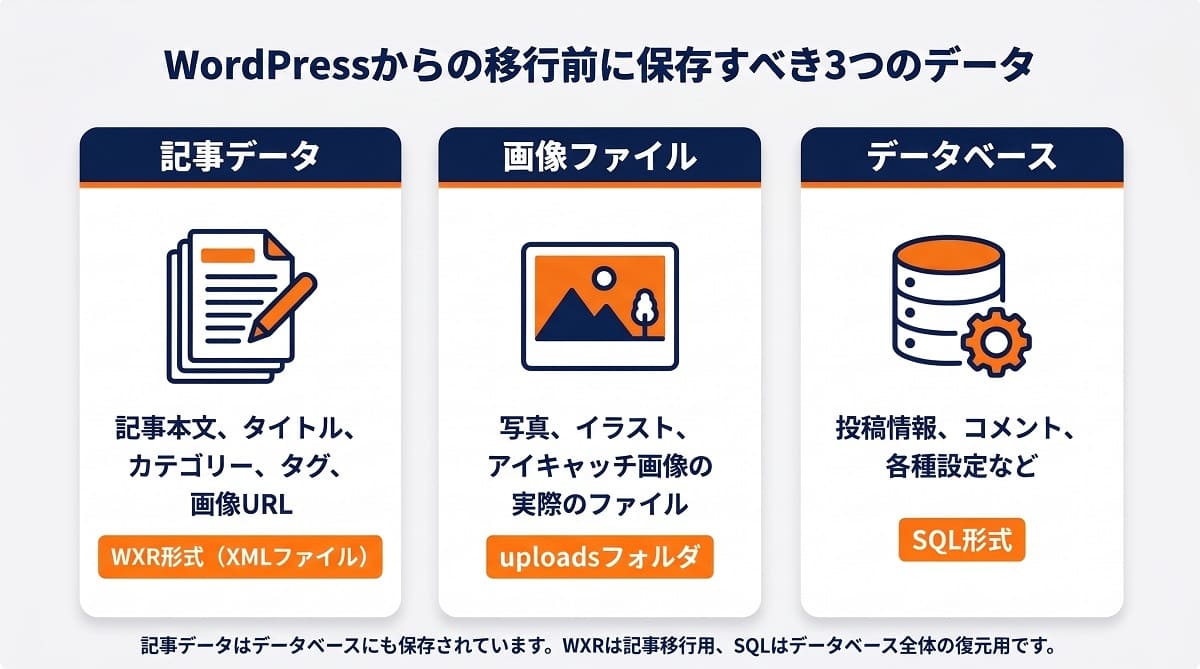
1. 記事データ
記事のタイトル、記事の本文、カテゴリー、タグ、公開日時などの情報です。
WordPressでは、これらの情報はデータベースに保存されています。
記事データを取り出す方法として、WordPress標準の「エクスポート」機能があります。
この機能を使うと、記事データをWXR形式(XMLファイル)で書き出せます。
記事本文に含まれる画像のURLや添付ファイルに関する情報も含まれますが、画像ファイルそのものは保存されません。
2. 画像ファイル
記事に掲載している写真、イラスト、アイキャッチ画像などのファイルです。
WordPressでは、アップロードした画像は通常、サーバー内の次のフォルダに保存されています。
wp-content/uploads
画像ファイルは記事データとは別に保存されているため、移行先でも同じ画像を利用したい場合は、このフォルダもダウンロードしておく必要があります。
3. データベース
WordPressのデータベースには、記事やカテゴリーなどの情報だけでなく、コメント、各種設定、プラグインが保存したデータなども含まれています。
記事データもデータベースに保存されていますが、WXR形式のエクスポートとSQL形式のデータベースバックアップは役割が異なります。
- WXR形式:WordPressの標準機能を使ってデータを書き出す(エクスポートする)際に生成されるファイル形式のこと。記事などのコンテンツを取り出して移行する
- SQL形式:データベース全体を保存し、元の環境の復元に備えるためのバックアップ
想像と違って、あとになって移行を後悔する可能性もあります。
万が一でもWordPressに戻れる可能性も残すなら、WXRだけでなく、データベース全体も保存しておきましょう。
WordPressの記事データをWXR形式でエクスポートする
まずは、WordPressに標準搭載されているエクスポート機能を使って、記事データを保存します。
手順は次のとおりです。
- WordPressの管理画面にログインする
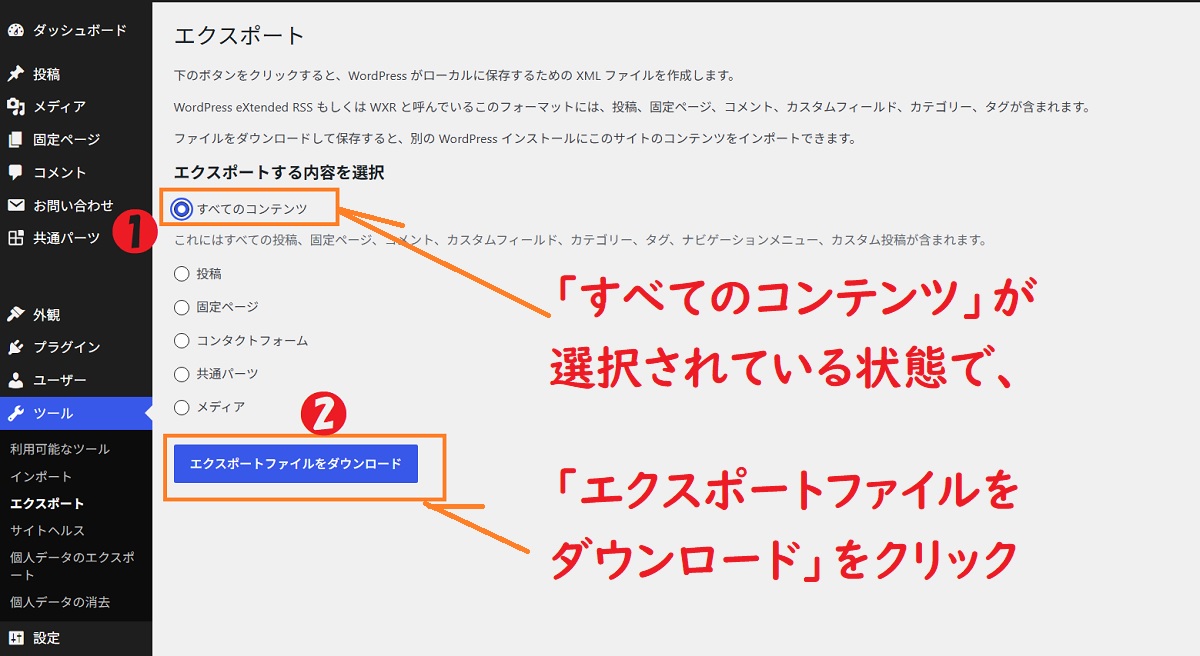
- 左側メニューから「ツール」→「エクスポート」を選択する
- エクスポートする内容を選択する
- 「エクスポートファイルをダウンロード」をクリックする
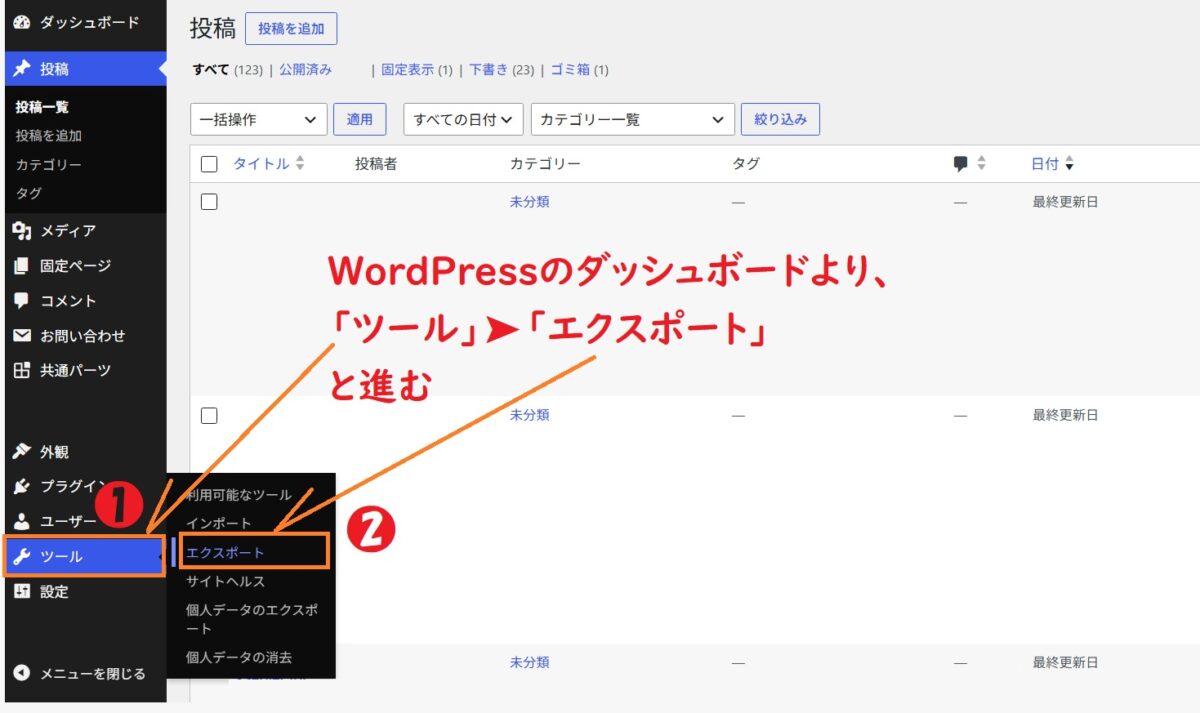
すべての記事を保存したい場合は、「すべてのコンテンツ」を選択します。
「エクスポートファイルをダウンロード」をクリックして、PCに保存します。
お使いのパソコンにXMLファイルを保存する一例です。
エクスプローラーから、「ドキュメント」➤「新規作成」➤「フォルダ」を選択。
WordPress移行用バックアップ
のような専用フォルダを作り、
01_WXRエクスポート02_画像ファイル03_データベース
のように名前を付けて保存してゆきます。
ダウンロードされるファイルはXML形式です。
「XML」とは、ブログのデータを他社へきれいに引っ越しさせるための、世界共通のデータ形式です。
このXMLファイルには、記事本文やタイトル、カテゴリーなどの情報が含まれます。また、画像の添付ファイル情報や元の画像URLも記録されています。
ただし、画像ファイル自体は含まれません。画像ファイルは別途保存する必要があります。
画像ファイルをダウンロードする
次に、WordPressにアップロードした画像を保存します。
WordPressの「メディアライブラリ」に保存されている画像ファイルを、サーバーからまとめてPCにダウンロードする作業です。
画像ファイルは、通常、サーバー内の次の場所にあります。
wp-content/uploads
このフォルダをダウンロードするには、大きく分けて3つの方法があります。
- 無料のプラグイン「UpdraftPlus」や「BackWPup」を使って、バックアップを取る。
- FTP / ファイルマネージャーを使って直接ダウンロードする。
- レンタルサーバーの「自動バックアップ機能」を使う
【注意喚起!】バックアップおよび復元プラグイン「UpdraftPlus」は、不正アクセスがあったばかり
エックスサーバーやロリポップ!によれば、バックアップ管理プラグイン「UpdraftPlus」の運営元へ不正アクセスがあり、接続キーが流出する問題が起きたそうです。
【参照】【注意喚起】WordPressプラグイン「UpdraftPlus」で確認された運営元への不正アクセスについて
「PHPの脆弱性」問題を受けてWordPressから移行するのに、またプラグインを入れることにリスクを感じる人も多いと思います。
エックスサーバー、ConoHa WINGなど大手のレンタルサーバーと契約しているなら、
サーバーの「ファイルマネージャー」機能を使うのがもっとも手軽で確実な方法です。
エックスサーバーでの画像バックアップ手順
エックスサーバーのXserverアカウントにログインします。
(※ FTP専用のログインページもありますが、Xserverアカウントからアクセスしたほうが、わかりやすいと思います)
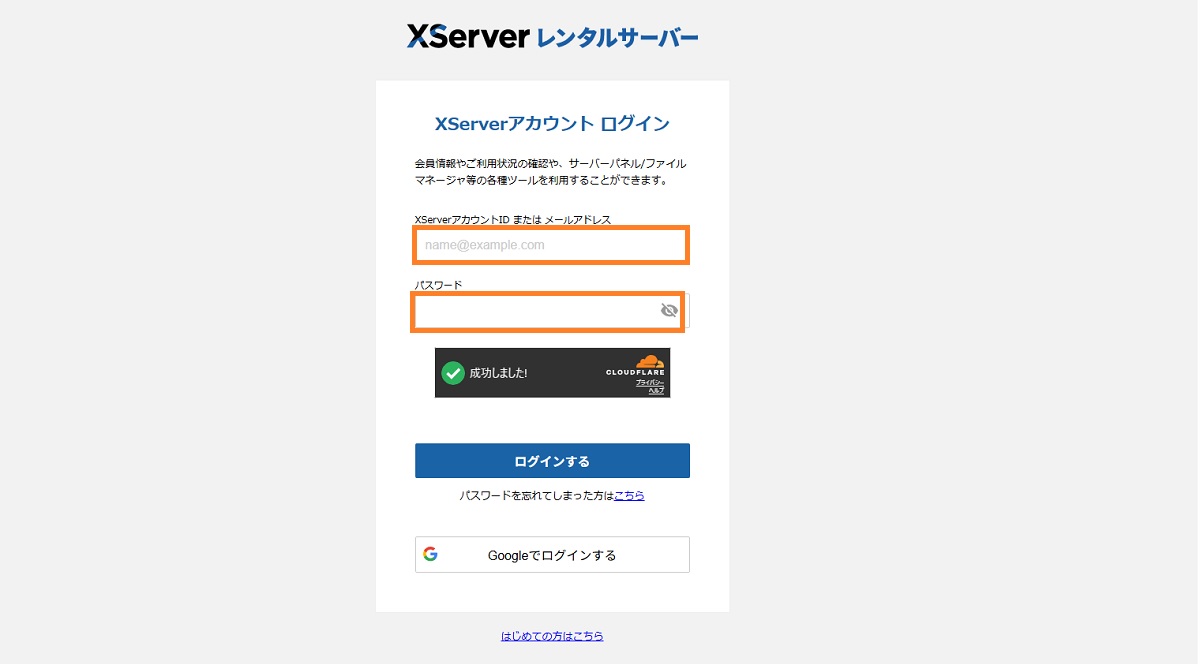
「Xserverアカウント」と「サーバーパネル」がごっちゃになっている人は、以下の記事を参照してください。
【参照】【エックスサーバー】サーバーパネルへのログイン方法【Xserverアカウントの管理画面とどう違うの?】
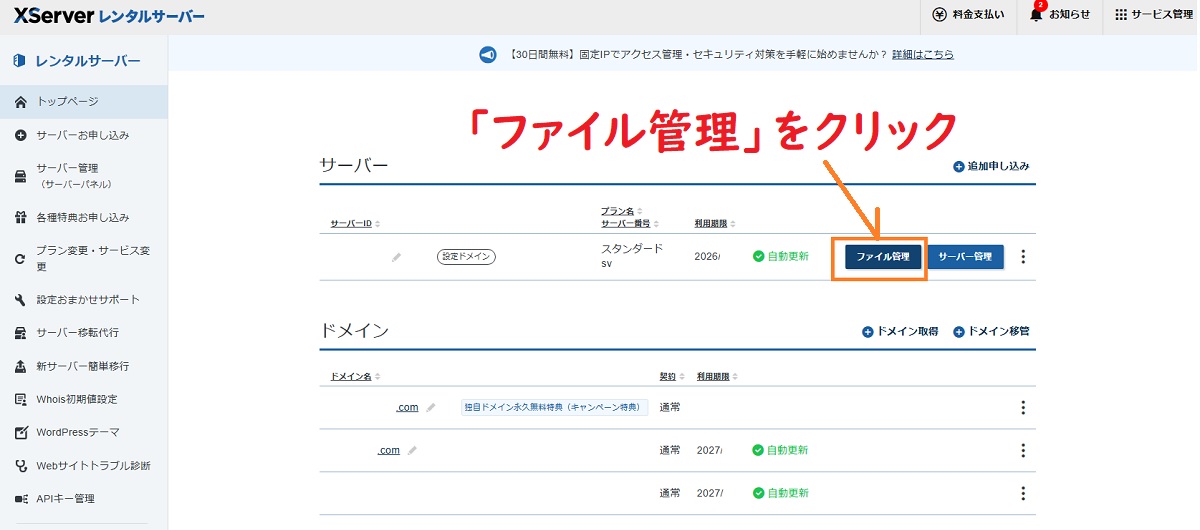
「Xserverアカウント」にログインしたら、トップページの中央上部、「ファイル管理」をクリックします。
すると、フォルダがたくさん並んだ画面が現れます。
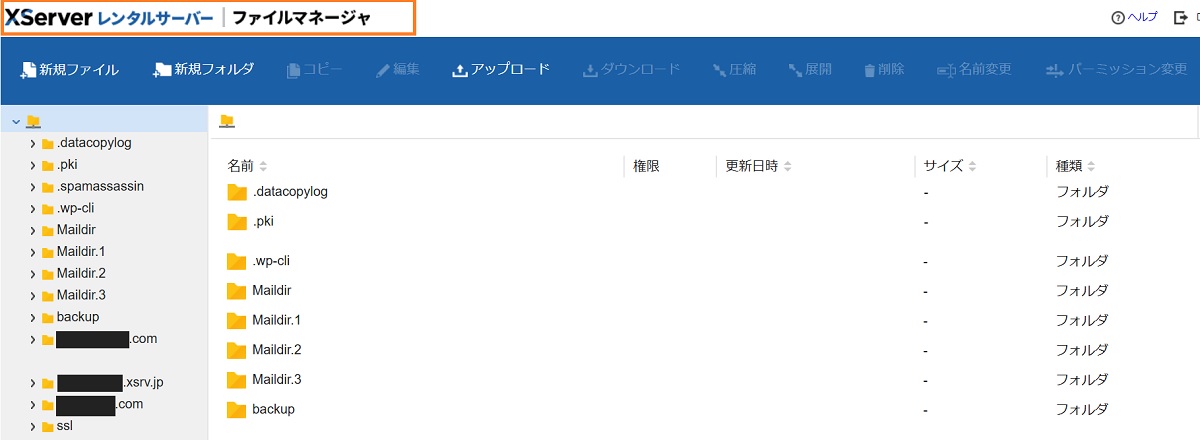
「左側のフォルダ一覧」から、「今回移行したいブログのドメイン名」を見つけてクリックします。
ここから、WordPressの中身に入ってゆきます。
以下の順番でフォルダをダブルクリックして、進んでください。
public_htmlフォルダを開くwp-contentフォルダを開く
uploadsフォルダ上にマウスポインタを置き、右クリック。
「圧縮」を押します。
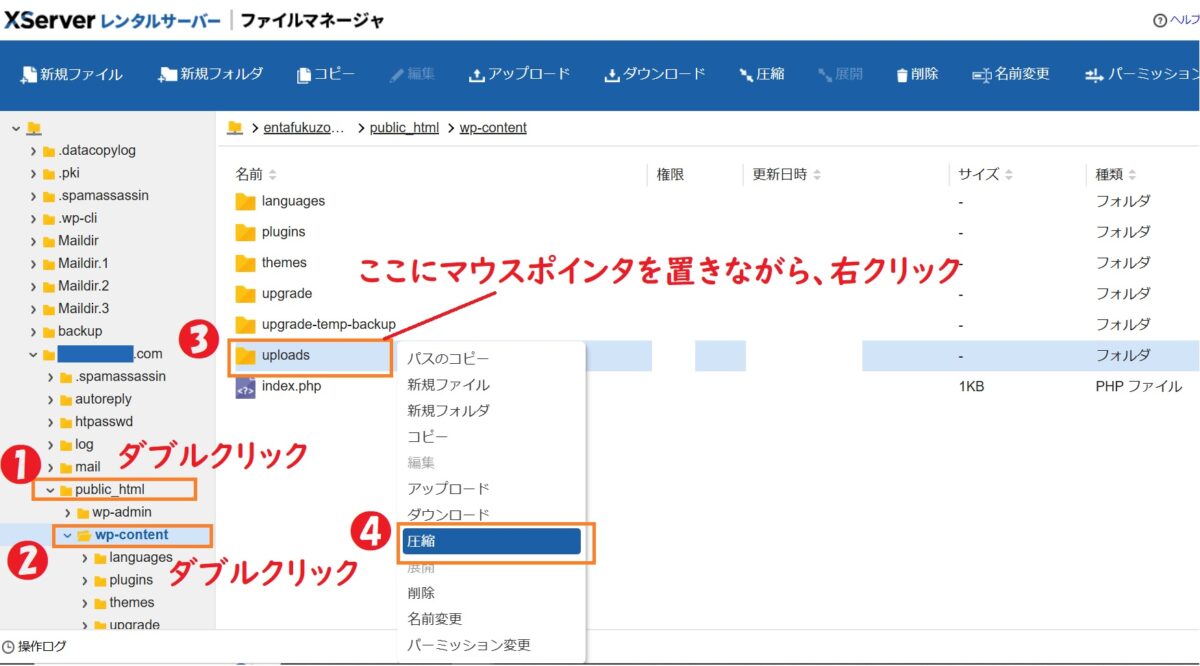
以下のような画面になります。
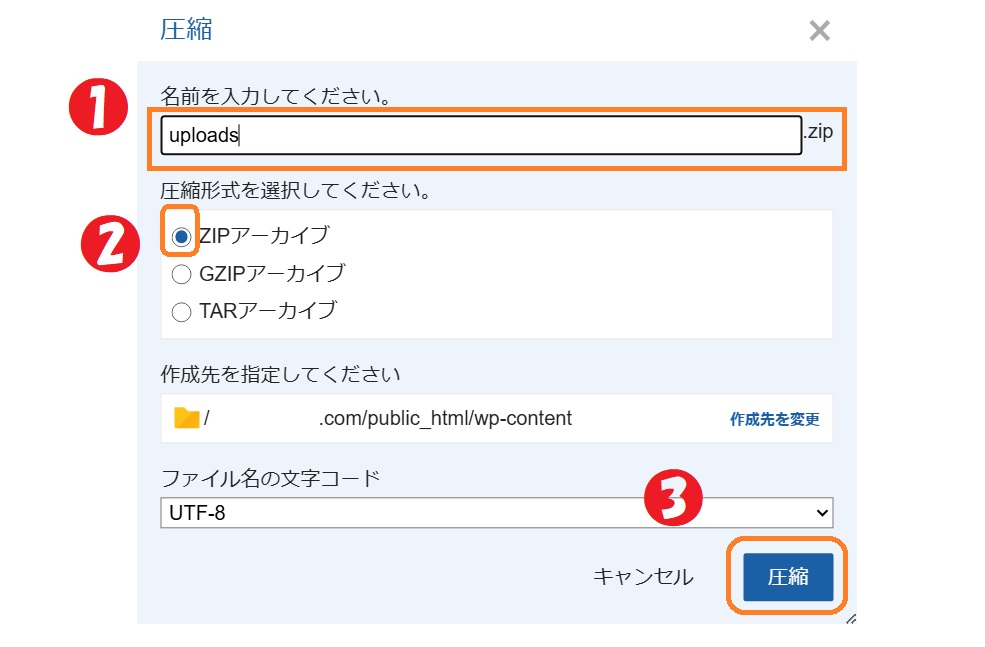
ZIPファイル形式で、名前をつけて圧縮します。
ファイル名は、
uploads(シンプルで王道)uploads-202611(フォルダ名+年月)
などとします。
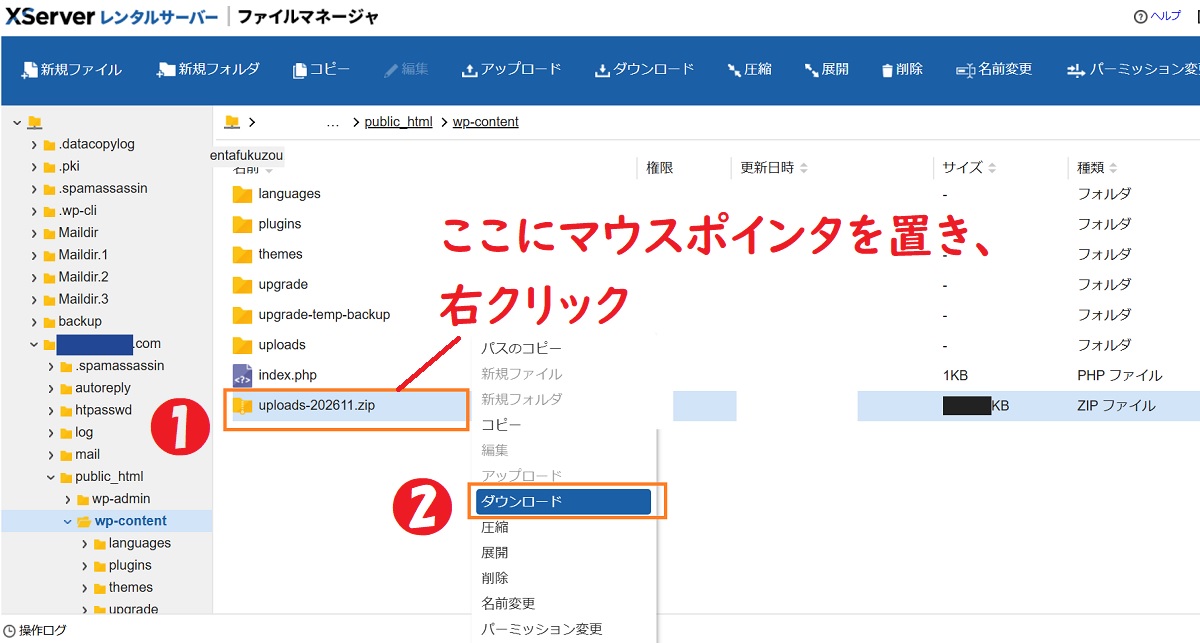
圧縮が終わると、フォルダ一覧に新しく作った「ZIPファイル」が表示されています。
「ZIPファイル」にマウスポインタを置いて、右クリック。
「ダウンロード」を押し、
WordPress移行用バックアップ
などと名付けた専用ファイルにダウンロードします。
エックスサーバー以外の画像バックアップ
大手のレンタルサーバーと契約しているなら、エックスサーバーの「ファイルマネージャー」と似たような機能があります。
最新の情報までは確認できていないので、各サーバーに関する詳しい記事を探してみてください。
1. ConoHa WING(コノハウィング)
ConoHaはコントロールパネル内に高機能なファイルマネージャーが内蔵されています。
- 機能名: ファイルマネージャー
- 手順:
- ConoHaコントロールパネルにログイン。
- 左メニュー「サイト管理」 > 「ファイルマネージャー」を開く。
public_html>対象ドメイン>wp-contentの順に開く。uploadsフォルダを右クリックし、「ダウンロード」を選択(zipで圧縮されてダウンロードされます)。
2. ロリポップ! (Lolipop)
ロリポップは「ロリポップ!FTP」という独自のWebツールを提供しています。
- 機能名: ロリポップ!FTP
- 手順:
- ユーザー専用ページにログイン。
- 左メニュー「サーバーの管理・設定」 > 「ロリポップ!FTP」を開く。
- WordPressが設置されているフォルダ(公開アップロードフォルダ)を開く。
wp-contentを開き、uploadsフォルダにチェックを入れて「ダウンロード」をクリック。
3. さくらインターネット(さくらのレンタルサーバ)
さくらインターネットも、コントロールパネルから直接「ファイルマネージャー」を起動できます。
- 機能名: ファイルマネージャー
- 手順:
- コントロールパネルにログイン。
- 左メニュー「Webサイト/データ」 > 「ファイルマネージャー」をクリック。
www>対象フォルダ>wp-contentの順に開く。uploadsフォルダを右クリック(または上部メニュー)から「ダウンロード」を選択。
データベース全体をSQL形式でバックアップする
続いて、WordPressのデータベース全体を保存します。
「SQL形式」でエクスポートします。
SQL形式とは?
データベースのバックアップをとると、「〇〇.sql」という変わった形式のファイルが保存されます。
これを一言でいうなら、「ブログをもう一度組み立て直すための、超詳細な『設計図(説明書)』」です。
データベース全体を保存する方法
データベースのバックアップを取るには、2種類の方法があります。
- サーバーから直接ダウンロードする方法
- 「phpMyAdmin」という管理ツールを使う方法
サーバーから直接ダウンロードするほうが楽ですが、この機能が使えるサーバーと機能がないサーバーがあります。
エックスサーバーとCoHa WINGは、簡単機能でサーバーからダウンロードできます。
ロリポップ!はバックアップのオプション契約を結んでいれば使えますが、ない場合は「phpMyAdmin」を使ってバックアップを取ります。
さくらインターネットはそもそも簡単機能がないので、「phpMyAdmin」を使ってバックアップを取ります。
エックスサーバーで、データベースをサーバーから直接ダウンロードする手順
まず、データベースは「サーバーID+ランダムな数字または英語」で、自動生成されています。
ひとつのサーバーで複数のブログを運営している場合、
どのデータベースがドメイン(ブログ)に対応しているのか、確認が必要です。
- エックスサーバーの「サーバーパネル」にログインする
- 左メニューより、「WordPress」➤「WordPress簡単インストール」へと進む
- 移行を計画しているドメインの横に表示されている、「MySQLデータベース名」(サーバーID+wp5など)を確認する
- バックアップすべきデータベース名をメモしておく
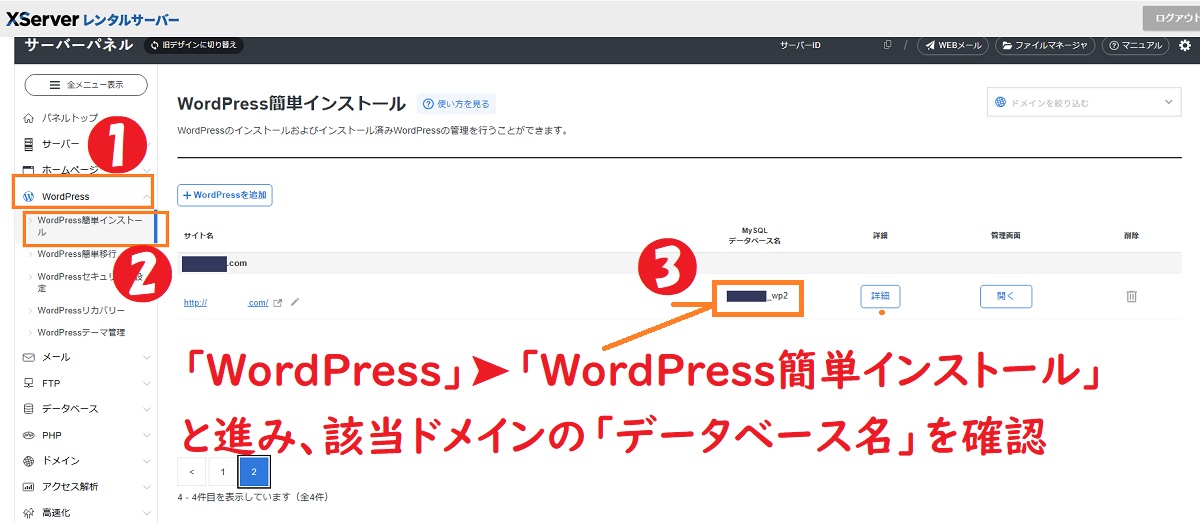
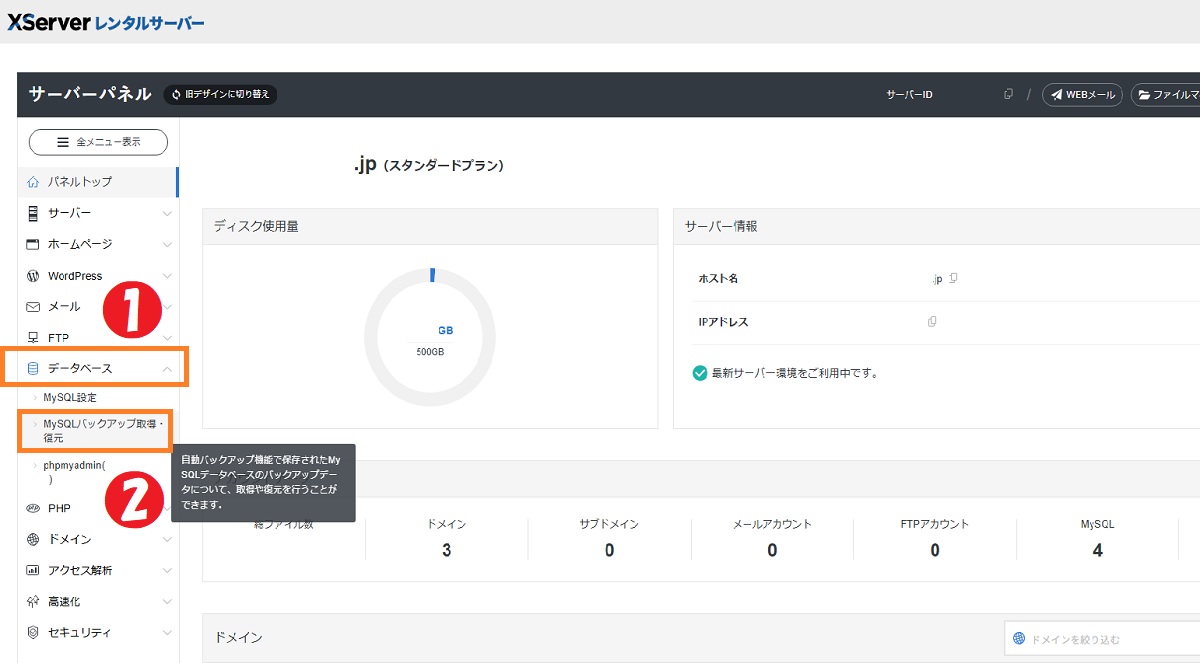
「MySQLデータベース名」(サーバーID+wp5など)を確認したら、
- エックスサーバーの「サーバーパネル」にログインする
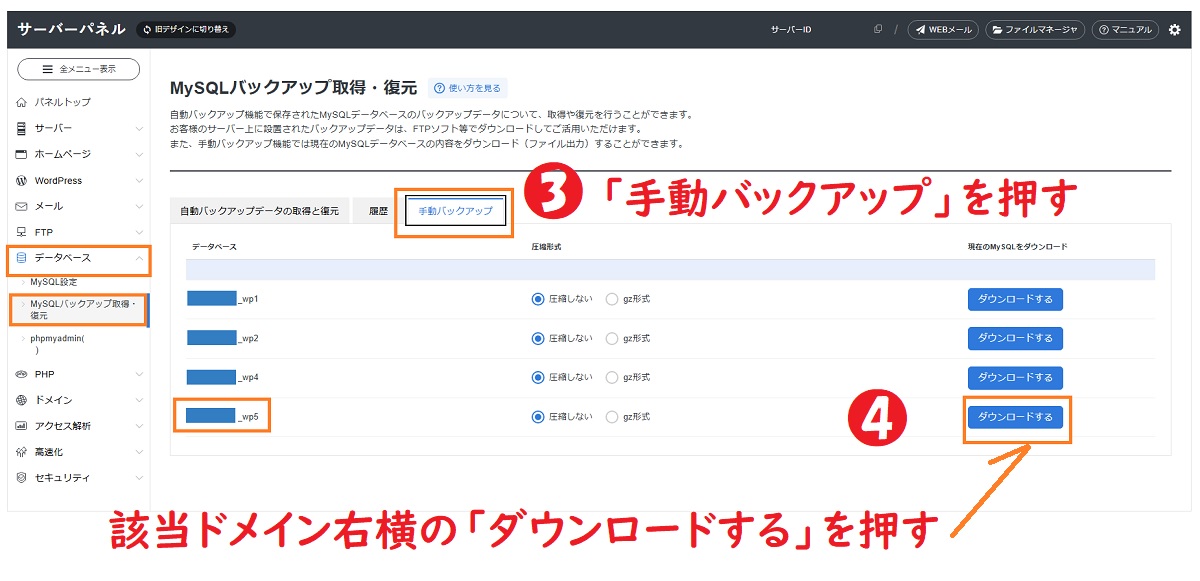
- 左メニューより、「データベース」➤「MySQLバックアップ取得・復元」と進む
- 該当するデータベース名の右横に表示されている、「バックアップ取得・復元」を押す
パーマリンクとURLの情報を記録する
バックアップとあわせて、現在のWordPressで使用しているURLの情報も保存しておきましょう。
移行先でURLの構造が変わると、以前の記事URLにアクセスできなくなる可能性があります。
検索エンジンからの評価や、他のサイトからの被リンクを引き継ぐためにも、移行前のURLを把握しておくことが大切です。
パーマリンクの設定を保存する
まずは、WordPressの管理画面から「設定」➤「パーマリンク」を開きます。
現在のパーマリンク構造を確認し、画面のスクリーンショットを撮るか、設定内容をメモしておきましょう。
たとえば、次のような形式があります。
- 投稿名:
https://example.com/sample-post/ - 日付と投稿名:
https://example.com/2026/11/02/sample-post/ - カテゴリーと投稿名:
https://example.com/category/sample-post/
移行先で同じURL構造を再現できるか確認する際に役立ちます。
また、サイトのURLについても記録しておきましょう。
- 現在のドメイン
- HTTPSの使用状況
- wwwの有無
公開中の記事のURL一覧を保存する
次に、現在公開している記事や固定ページのURL一覧を保存します。
簡単な方法は、XMLサイトマップを利用することです。
WordPress標準のサイトマップを使用している場合は、次のURLから確認できます。
https://自分のドメイン/wp-sitemap.xml
① 自分のブログをブラウザで開く
いつも記事を閲覧するときと同じように、トップページを開きます。
② アドレスバーにURLを入力する
トップページのドメインの後ろに、次の文字列を追加して、Enterキーを押します。
〇〇〇〇.com/wp-sitemap.xml
以下のようなサイトマップが表示されます。
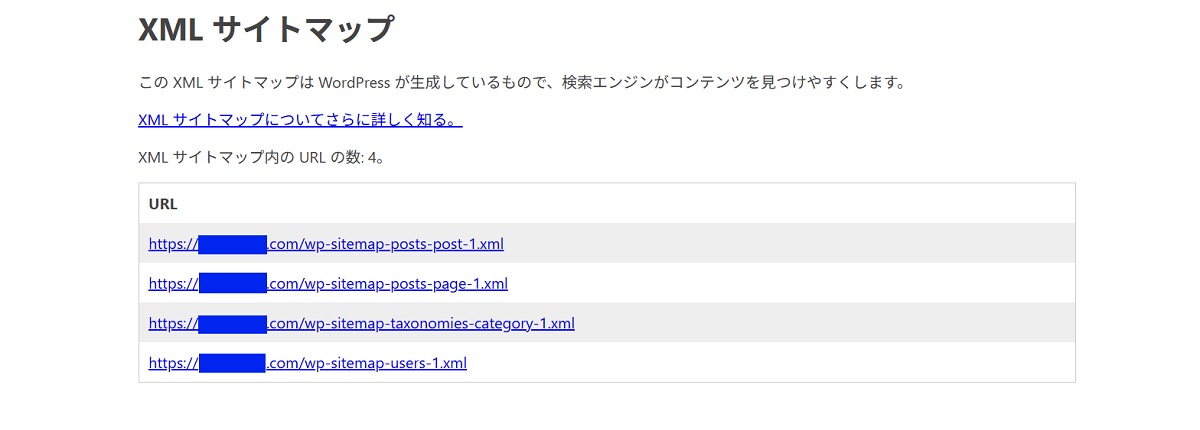
表示されたページのURLを記録し、スクリーンショットも保存しておきます。
SEOプラグインなどを利用している場合は、次の形式になっていることもあります。
https://自分のドメイン/sitemap_index.xml
ブラウザでサイトマップを開き、表示されたXMLファイルを保存しておきましょう。
WordPressで使用しているテーマやプラグインを確認する
WordPressのデータを保存しても、現在のブログと同じ機能やデザインが移行先で再現されるとは限りません。
むしろ、テーマ独自のブロックや装飾など、デザイン面に関してはそのまま持ちこめないです。
WordPressテーマ独自の機能は、移行先には持ちこめない
テーマやプラグインに依存している機能は、移行先で別の方法で再現する必要があります。
そのため、現在使用しているテーマ独自の表示機能、プラグイン独自の表示機能を整理しておきましょう。
特に確認しておきたいのは、次の項目です。
| 確認する項目 | 記録しておきたい内容 |
|---|---|
| テーマ | 使用中のテーマ名、独自カスタマイズ |
| プラグイン | 有効化しているプラグインと用途 |
| カスタム投稿タイプ | 通常の記事以外に使用している投稿タイプ |
| カスタムフィールド | ACF(Advanced Custom Fields)などで追加した独自項目 |
| ショートコード | 記事本文で使用している独自機能 |
| ブロック | プラグインやテーマ独自のブロック |
| SEO設定 | canonical、メタ情報、構造化データなど |
| メニュー | ヘッダーやフッターなどのナビゲーション |
移行後も必要な機能と、使わなくなる機能を分けておくと、新しい環境を構築するときに役立ちます。
WordPressテーマやプラグインに依存した機能を記録しておく一例
1. テーマ
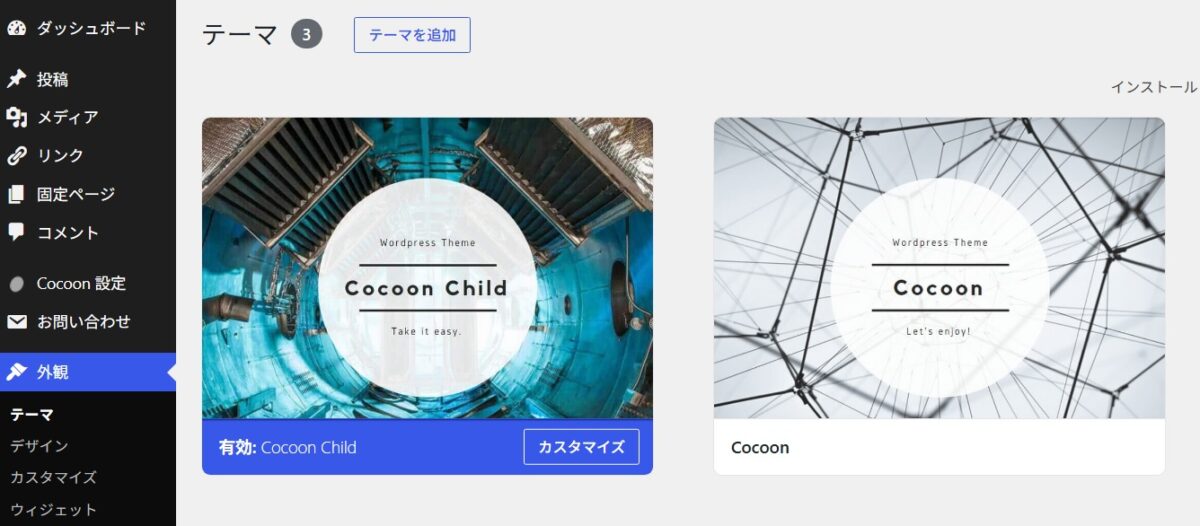
確認場所: WordPressのダッシュボードで、「外観」 ➤「テーマ」
- 現在有効になっているテーマ名を確認する
- 子テーマを使っている場合は、その名前も記録する
- 独自にCSSやPHPを変更している場合は、その内容も記録する
記録例
| 項目 | 記録例 |
|---|---|
| 使用テーマ | Cocoon |
| 子テーマ | Cocoon Child |
| 独自カスタマイズ | 追加CSSあり、functions.php変更あり |
テーマ画面のスクリーンショットも、保存しておくと便利です。
2. プラグイン
確認場所: プラグイン → インストール済みプラグイン
有効化されているプラグインを確認し、名前と用途を記録します。
| プラグイン名 | 用途 |
|---|---|
| Contact Form 7 | お問い合わせフォーム |
| BackWPup | バックアップ |
| EWWW Image Optimizer | 画像圧縮 |
プラグイン一覧画面のスクリーンショットも撮っておきましょう。
なお、WordPressと同じような機能をもつプラグインが、移行先のEmDashで見つからない可能性もあります。
3. カスタム投稿タイプ
確認場所: WordPress管理画面の左側メニュー
「投稿」「固定ページ」以外に、独自の項目がないか確認します。
例えば「商品」「実績」「お知らせ」などがあれば、カスタム投稿タイプの可能性があります。
記録例
| 投稿タイプ | 用途 |
|---|---|
| お知らせ | 通常の記事とは別のお知らせ掲載 |
| 商品 | 商品紹介ページ |
該当するものがなければ「なし」で構いません。
4. カスタムフィールド
確認場所: 投稿・固定ページの編集画面
記事本文とは別に、独自の入力欄が追加されていないか確認します。
例えば、ACF(Advanced Custom Fields)を使って、商品価格、評価、発売日などを入力しているケースです。
記録例
| 独自項目 | 使用目的 |
|---|---|
| 商品価格 | 商品情報の表示 |
| 発売日 | 商品の発売日表示 |
該当する入力欄がなければ「なし」で構いません。
5. ショートコード
確認方法: 投稿・固定ページの本文を確認
記事内に、次のような記述がないか確認します。
[独自ショートコード]テーマやプラグインが提供するショートコードを使っている場合、移行先ではそのまま動作しない可能性があります。
記録例
| ショートコード | 用途 |
|---|---|
[sample_button]
ボタン表示
[ranking]
ランキング表示
すべての記事を目視するのは大変なので、まずはテーマやプラグインの説明を確認し、独自機能を使っているか調べるとよいでしょう。
6. 独自ブロック
確認方法: 投稿・固定ページの編集画面
WordPress標準の段落・画像・見出しなどではなく、WordPressテーマやプラグイン独自のブロックを使っていないか確認します。
例えば、独自のボタン、ランキング、吹き出し、商品紹介などです。
記録例
| ブロック名 | 用途 |
|---|---|
| 吹き出しブロック | キャラクターの会話表示 |
| 商品紹介ブロック | 商品情報の表示 |
こちらも、移行先で同じ表示を再現する必要があるものを中心に記録します。
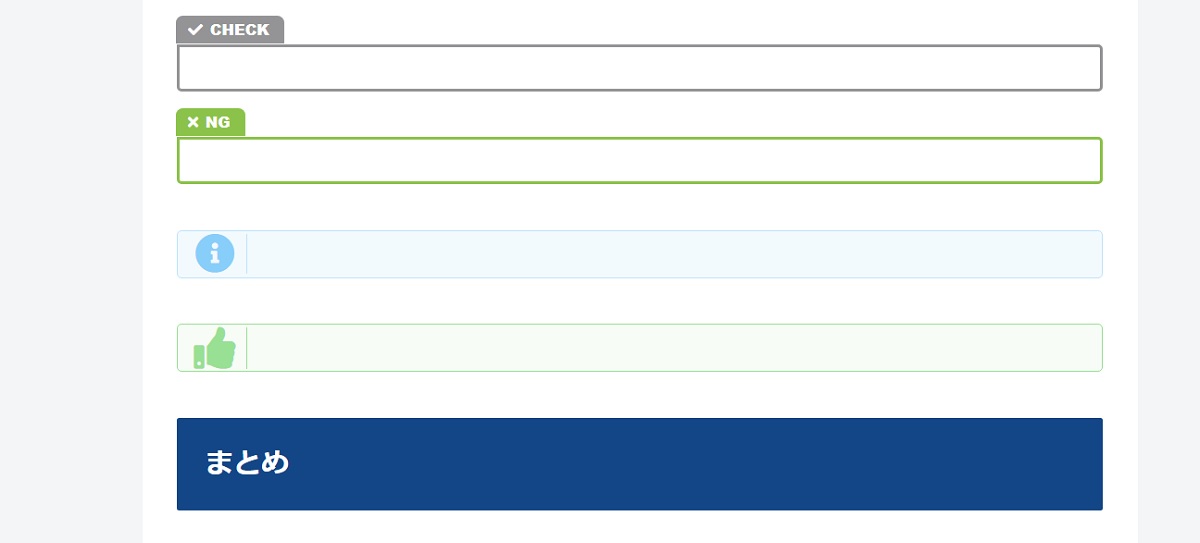
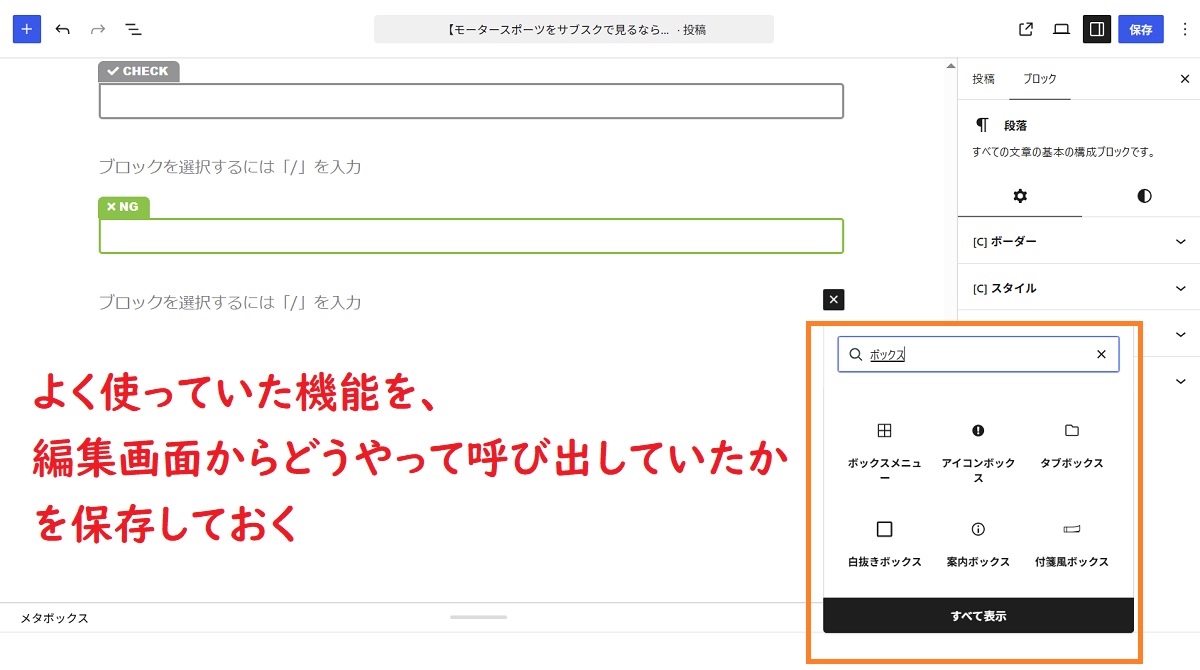
よく使っていてボックスや装飾機能に関しては、
- 表側(=読者側)からどう見えるか?
- 編集画面でどのブロックや設定を使っていたか?
どちらも画像として残しておくと、移行先で再現しやすくなります。
7. SEO設定
確認場所: SEOプラグインの設定画面(使用している場合)
Yoast SEO、All in One SEO、SEO SIMPLE PACKなど、SEOプラグインによって確認場所は異なります。
確認したいのは、主に次の内容です。
- SEOタイトルやメタディスクリプションの設定
- canonical URLを個別に変更しているか
- 構造化データ(パンくずリスト、記事情報など)の設定
- noindexなど、検索エンジンへの表示制御
記録例
| 項目 | 記録例 |
|---|---|
| SEOプラグイン | SEO SIMPLE PACK |
| メタ情報 | 投稿ごとにタイトル・説明文を設定 |
| canonical | 通常は自動生成、個別変更なし |
| 構造化データ | プラグインの標準機能を使用 |
| noindex | 特定の固定ページのみ設定 |
特別な設定をしていなければ、使用中のSEOプラグイン名と、個別設定の有無を記録する程度で十分です。
8. メニュー
確認場所: 外観 → メニュー、または外観 → エディター → ナビゲーション
WordPressのバージョンやテーマによって操作画面が異なります。
ヘッダーやフッターに表示しているナビゲーションを確認します。
記録例
| メニュー | 登録している項目 |
|---|---|
| ヘッダー | トップページ、カテゴリーA、お問い合わせ |
| フッター | プライバシーポリシー、運営者情報 |
メニューの構成が分かるスクリーンショットを撮っておくと、移行先で再現するときに役立ちます。
記録方法は、この3種類で十分
8項目すべてについて、詳細な説明書を作る必要はありません。
| 記録方法 | 対象 |
|---|---|
| スクリーンショット | テーマ、プラグイン、メニュー |
| 名前と用途のメモ | カスタム投稿タイプ、カスタムフィールド、ショートコード、独自ブロック |
| 設定内容のメモ | SEO設定 |
私なら、チェックリストを少し整理します
この表の目的は、WordPressの設定を完全に保存することではなく、移行先で再現が必要な機能を見落とさないことです。
そのため、記事のチェックリストには次のようにまとめると、初心者にも取り組みやすいと思います。
- 使用中のテーマ名と独自カスタマイズを記録する
- 有効化しているプラグイン名と用途を記録する
- カスタム投稿タイプ・カスタムフィールドの有無を確認する
- 独自ショートコード・ブロックの有無を確認する
- SEOプラグインと主な設定を記録する
- ヘッダー・フッターなどのメニュー構成を記録する
特に重要なのは、テーマ・プラグイン・独自機能です。
WordPressからEmDashやAstroなどに移行する場合、記事本文や画像を移せても、テーマやプラグインが提供していた機能は自動的には引き継がれません。
移行先で再現できない場合はhtmlやCSSでコードを組む必要があります。
このとき、よく使っていた独自ブロックの詳細なスクリーンショット画像をとっておけば、
ChatGPTやClaudeなどに画像を渡してコードを組んでもらうこともできます。
EmDashへインポートする場合に注意したいこと
ここからは、WordPressからEmDashへ移行する場合の注意点です。
EmDashには、WordPressのデータを取り込む方法として、WXRファイルをアップロードする方法と、専用プラグイン「EmDash Exporter」を利用する方法があります。
両者では取り込める情報に違いがあります。
WXRとEmDash Exporterでは取り込める情報が異なる
WXRファイルでは、エクスポートに含まれる記事、固定ページ、カスタム投稿タイプ、カテゴリーやタグ、画像の参照情報などを取り込めます。
いっぽう、プラグイン「EmDash Exporter」を利用すると、認証が必要なコンテンツや対応するサイト設定なども取得できます。
Exporterのバージョン1.2.0以降では、コメント、メニュー、サイトロゴ、ファビコンなども移行対象になります。
また、対応するカスタムフィールドやSEO情報を取得できる場合もあります。
現在のWordPressで使用している機能によって、どちらの方法が適しているか変わります。
EmDashへの移行を予定している場合は、EmDash公式ドキュメントで対応範囲を確認しておいてください。
【参照】:EmDash-公式ドキュメント
画像のインポートが終わるまでWordPressを公開しておく
EmDashは、WXRに記録された画像のURLを参照して、元のWordPressサイトから画像ファイルを取得します。
取得した画像はEmDash側のストレージに保存され、記事内の画像URLも書き換えられます。
そのため、画像のインポートが完了するまでは、元のWordPressサイトにアクセスできる状態を維持する必要があります。
画像ファイルが削除されていたり、アクセス制限がかかっていたりすると、取得に失敗する可能性があります。
事前にuploadsフォルダを保存しておくことも、こうしたトラブルに備えるためです。
記事の公開状態が変わる可能性がある
EmDashのインポートでは、WordPressの記事の公開状態が次のように変換されます。
| WordPress | EmDash |
|---|---|
| 公開済み | 公開済み |
| 下書き | 下書き |
| 承認待ち | 下書き |
| 非公開 | 下書き |
| 予約投稿 | 下書き |
| ゴミ箱 | 下書き |
予約投稿や非公開記事などは、元の状態がそのまま引き継がれるわけではありません。
予約投稿を利用している場合は、移行後に公開予定の記事が下書きになっていないか確認する必要があります。
記事の装飾や独自機能が再現されない場合がある
WordPressの記事本文も、完全に同じ見た目で移行できるとは限りません。
EmDashでは、GutenbergのブロックやクラシックエディターのHTMLを変換して取り込みます。
しかし、次のようなコンテンツは移行後に確認が必要です。
- 複雑なGutenbergブロック
- ショートコード
- ページビルダー
- プラグイン独自のブロック
- サーバー側で動的に表示されるブロック
特に、最新記事一覧など、WordPress側で動的に生成されるブロックは、元の表示内容がそのまま再現されない場合があります。
また、WXRのインポートでは、任意のカスタムフィールドがすべて自動的に移行されるわけではありません。
こうした機能を多く使っている場合は、移行前に対象となる記事や設定を把握しておきましょう。
インポート前のバックアップ・確認チェックリスト
ここまでの内容を整理すると、WordPressから移行する前に確認しておきたい項目は次のとおりです。
バックアップ
- WXR形式で記事データをエクスポートした
uploadsフォルダをダウンロードした- データベース全体をSQL形式で保存した
- 必要に応じてテーマやプラグインなどのファイルも保存した
- レンタルサーバーの自動バックアップを確認した
URL・設定の記録
- パーマリンク構造を記録した
- ドメインやcanonical URLの設定を記録した
- XMLサイトマップを保存した
- 必要に応じてサイト内のURL一覧を取得した
- 既存のリダイレクト設定を保存した
使用機能の確認
- 使用中のテーマとプラグインを確認した
- カスタム投稿タイプやカスタムフィールドを確認した
- ショートコードや独自ブロックを確認した
- メニューやSEO設定など、移行後も必要な情報を整理した
まとめ:元のWordPress環境はすぐに削除しない
WordPressからEmDashなどの別の環境へ移行するときは、新しい環境の構築やデータのインポートに意識が向きがちです。
しかし、その前に元のWordPressのデータを保存し、現在の設定や使用機能を記録しておくことが大切です。
WXR形式のエクスポート、画像ファイルのダウンロード、データベース全体のバックアップを済ませておけば、移行作業で問題が発生した場合にも対応しやすくなります。
また、パーマリンクやURL一覧を保存しておくことは、移行後のリダイレクト設定やSEO上の確認にも役立ちます。
新しい環境への移行は、元のWordPressをすぐに手放すことではありません。
移行先で記事や画像が正しく表示され、必要な機能も問題なく動作することを確認するまでは、元のWordPress環境とバックアップデータを残しておきましょう。
準備が整ったら、次は移行先となるEmDashの環境を構築し、WordPressからのインポート作業へ進みます。
※ 11月10日(火)ぐらいまでを目安に、Claude CodeやCodexに頼らない
「WordPressからEmdashへの完全移行記事」
を公開します。