人気ツール「Sora2」のサービス終了が決まり、動画生成AIの乗り換え先を探している人も多いのではないでしょうか?
近年は動画生成AIの選択肢が増えていますが、実際に継続利用するとなると、気になるのが「料金」です。
動画は“ガチャ要素”が強いため、1本あたりの生成コストが重くなりがちです。
SNSやYouTubeにAI動画を定期的にアップロードしようとすると、何本も生成することが前提になってきます。
そのため、「無料で使えるかどうか」だけで選ぶと、「クオリティを維持したくても試行回数が足りない」「毎日のように制作しようとすると割高になる」と、問題にぶつかります。
精度の高いリップシンクが話題になっているDomoAI(ドモ エーアイ)にも、複数の料金プランがあります。
SNSでAI動画を定期投稿する人にとって、選択肢となり得るのが、DomoAIの「スタンダードプラン」でしょう。
本記事ではDomoAIの料金を日本円換算で比較しつつ、
- スタンダードプランで何ができるのか?
- 本当に料金に見合った価値があるのか?
- どんな人なら元が取れるのか?
を、動画生成AIを日常的に触っている目線で解説します。
DomoAIの料金プラン比較【日本円換算】
まずは、DomoAIの料金プランを整理しておきましょう。
◆ DomoAI プランの比較表と料金(日本円つき) ◆
| 項目 | 無料プラン | ベーシック | スタンダード | プロ |
|---|---|---|---|---|
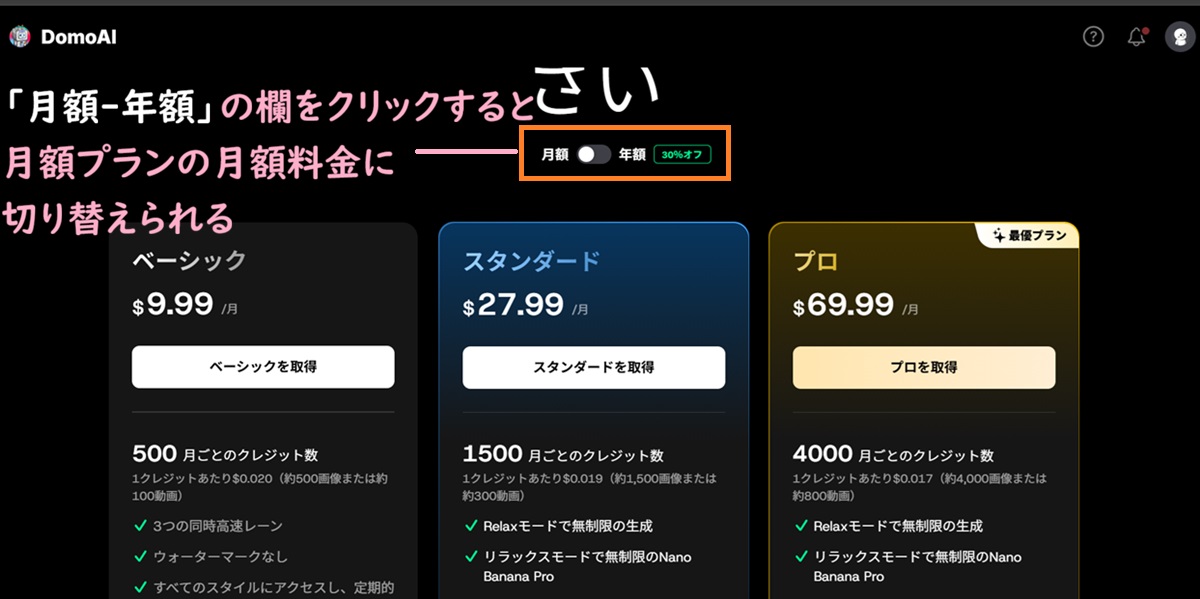
| 月額料金 (月払いプラン) | 0円 | $9.99/月 (月額1,649円) | $27.99/月 (月額4,623円) | $69.99/月 (月額11,561円) |
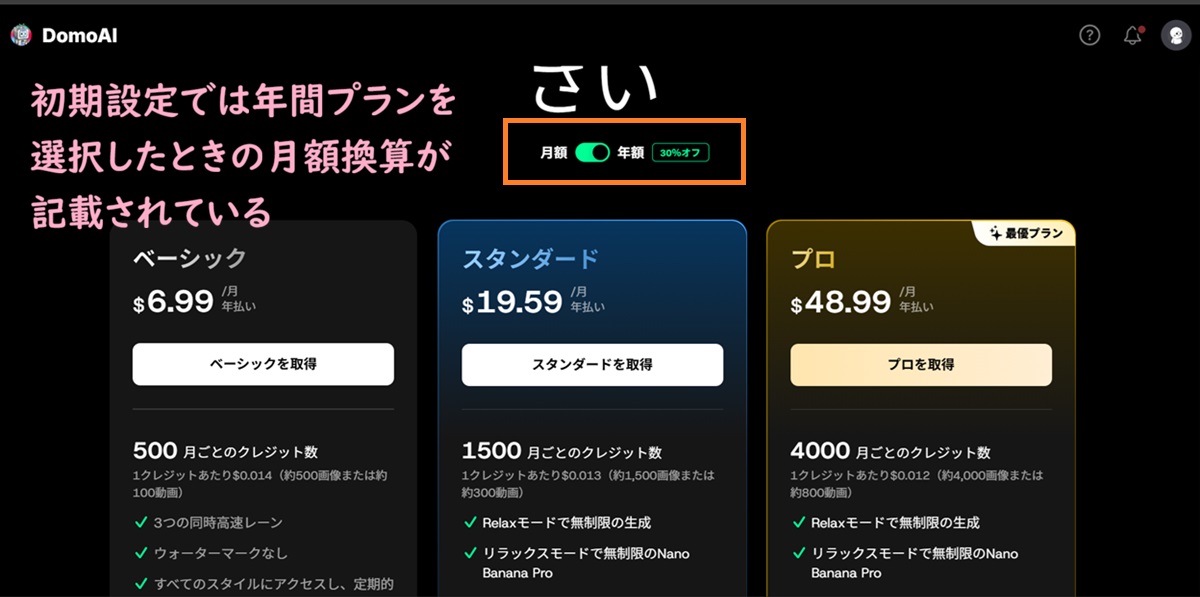
| 月額料金 (年払いプラン) | – | $6.99/月 (月額換算1,155円) | $19.59/月 (月額換算3,228円) | $48.99/月 (月額換算8,239円) |
| 月間クレジット | 初回の15クレジットのみ | 500クレジット | 1,500クレジット | 4,000クレジット |
| 1カ月あたりの動画生成(目安) | 最初の1動画 | 約100動画 | 約300動画 | 約800動画 |
| ウオーターマーク | あり | なし | なし | なし |
| 商用利用 | 可 | 可 | 可 | 可 |
| リラックスモード (クレジット消費なしで生成) | ✖ | ✖ | 〇 (無制限生成) | 〇 (無制限生成) |
| 30秒・60秒の長尺 動画生成 | できない | できない | できない | できる |
| AIアバター機能 | 試せる (1回のみ) | 使える | 使える | 使える |
(※ 日本円の料金は、2026年4月15日時点のものです)
【参照サイト】 DomoAI-公式ブログ
- ベーシックプラン・・・ウォーターマークを消せる
- スタンダードプラン・・・・ベーシックの機能に加えて、「リラックスモード」を使える
- プロプラン・・・スタンダードの機能に加えて、長尺動画(30秒・60秒)の生成ができて、AIアバター機能も使える
【日本円と米ドル、どっちがいい?】ドル建て海外サービスの月額料金の考え方
DomoAIは海外のサービスであるため、料金はドル建で設定されています。
また、決済時に「日本円」で払うか、「米ドル」で払うか、選べる仕組みになっています。
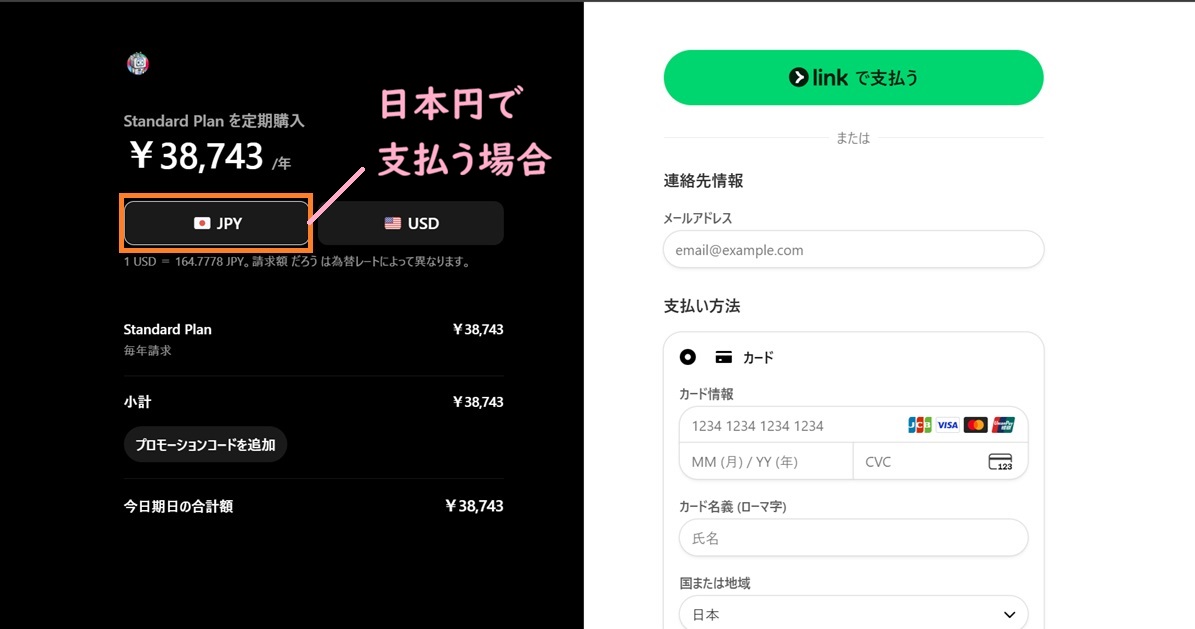
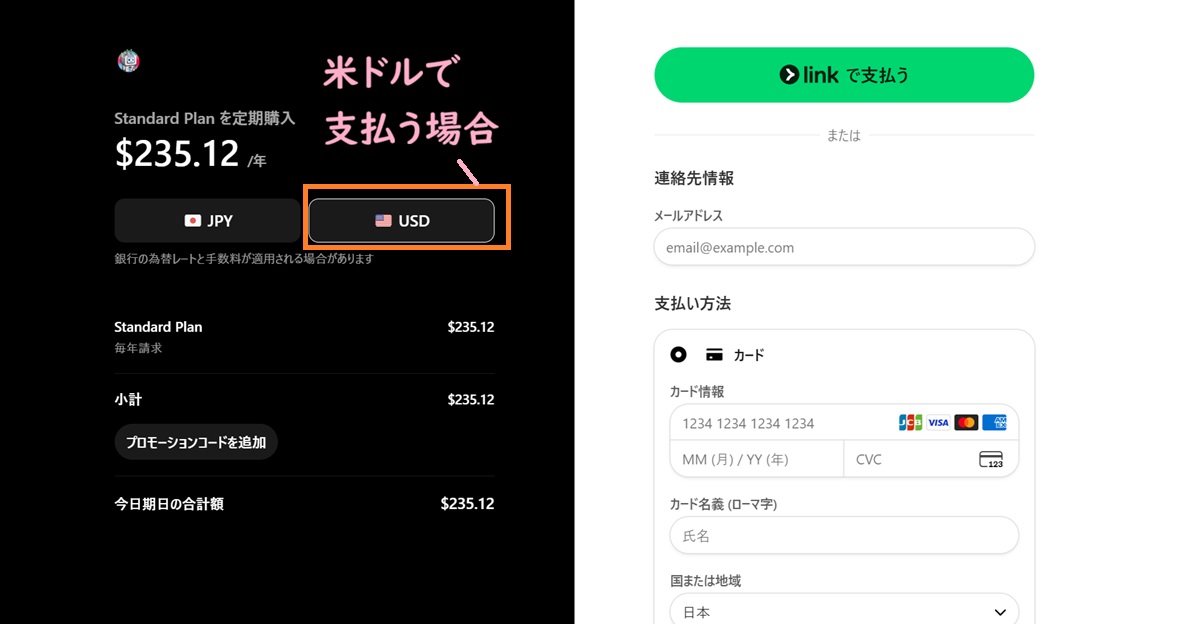
「日本円」か? 「米ドル」か?
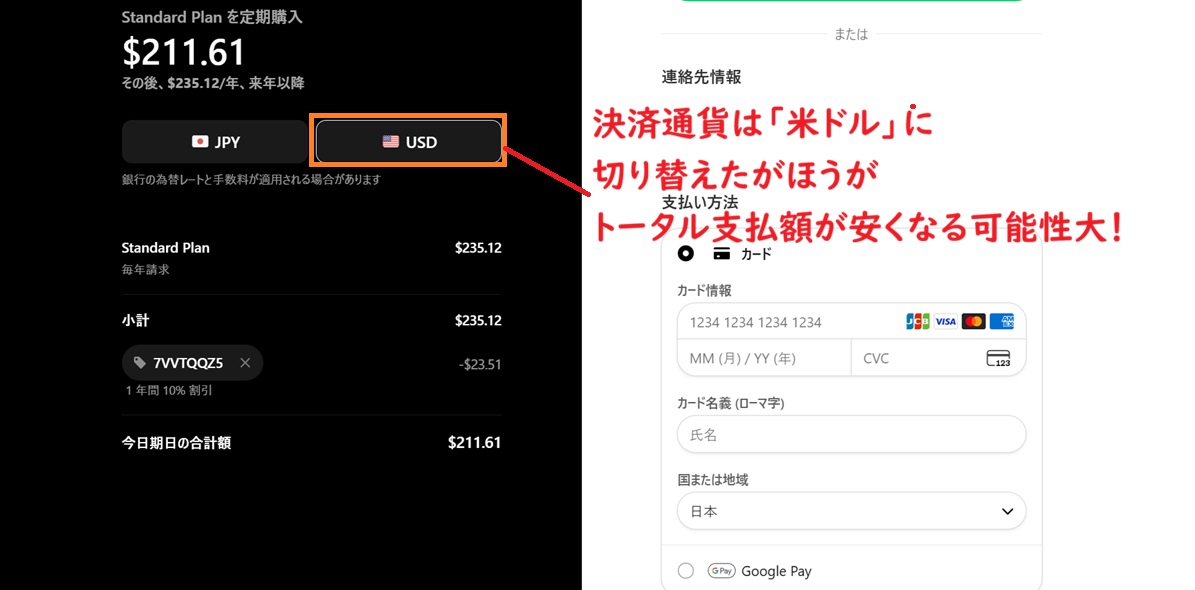
どちらを選ぶか迷うところですが、基本的には「米ドル」を選んだほうがお得になります。
2026年1月〜4月のドル円相場は、おおむね1ドル152〜160円前後で推移しており、同じプランでも契約するタイミングによって支払額が変わることがあります。
ただ、「日本円」を選んだ場合、為替レートがそのまま反映されるのではなく、
決済代行会社が設定した独自の為替レートが採用され、手数料が加算されます。
「米ドル」を選んだ場合でも海外事務手数料がかかりますが、通貨の変換に比べれば低い傾向にあります。
為替レートが大きく変動しない限り、「米ドル」を選んだほうが最終的な支払額は少なくなります。
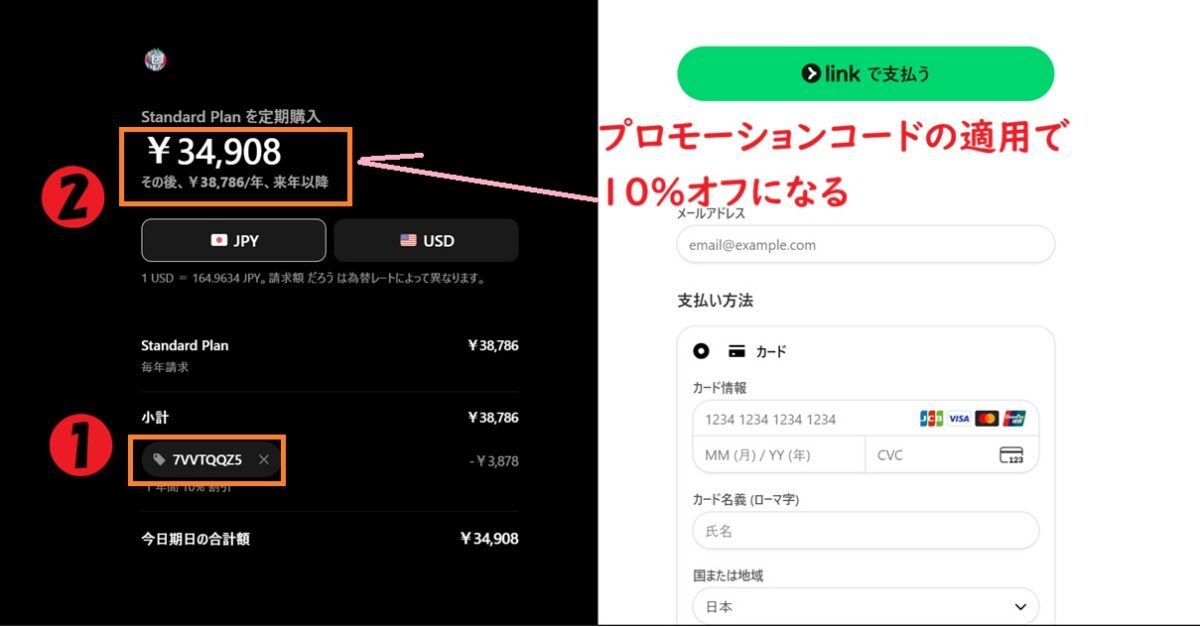
さらに10%オフになるプロモーションコード
7VVTQQZ5
【目的別】結局どのプランがおすすめ?
DomoAIには3つの料金プランがありますが、結論からいうと「どれを選ぶべきか」は使い方次第です。
たとえば、「無料プラン」は1動画だけ作れるので、DomoAIをお試しで触ってみたい人。
「ベーシックプラン」はたまに動画生成に触ってみたいぐらいの感覚の人。
いっぽうで、毎日のようにSNSやYouTube Shortsへ動画を投稿したい人には、「スタンダードプラン」がおすすめです。
理由は、DomoAI最大の特徴ともいえる「リラックスモード」が使えるようになり、動画生成に必要な試行回数を大きく増やせるためです。
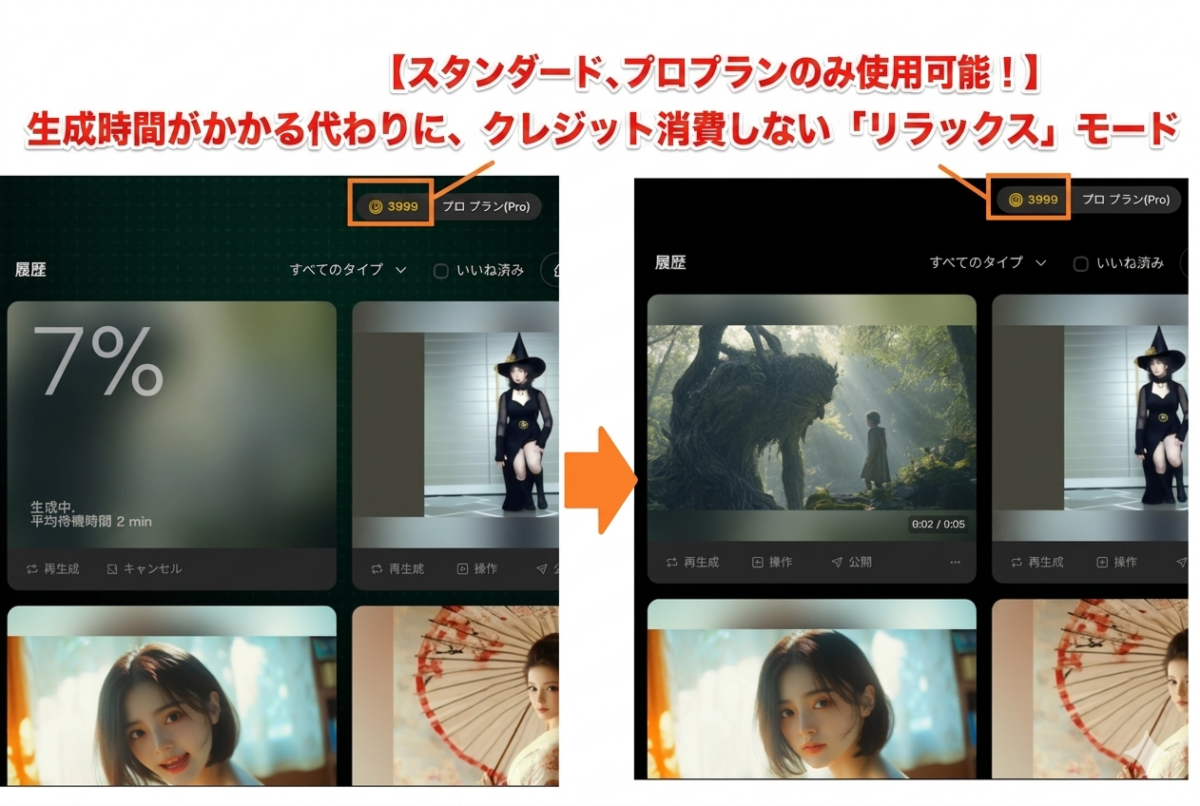
動画を日常的に制作する人にとってもっともよく使うであろう、「画像から動画」機能。
秒数の規定はありますが、動画生成がクレジット消費なしで使える点は、動画を毎日投稿したい人や試行錯誤をして動画のクオリティを高めたい人にとっては心強い味方です。
◆ DomoAI 各プランはどんな人におすすめ? ◆
| プラン | 向いている人 |
|---|---|
| 無料プラン | 1回だけ試したい人 |
| ベーシック | 軽く使いたい人 |
| スタンダード | 動画をSNSに継続投稿したい人 |
| プロ | 業務利用・ヘビーユーザー |
たとえばスタンダードのプラン(27.99ドル)の場合、為替次第でおおよそ月額4,500円前後〜4,600円前後になると考えておくとよいでしょう。
(※ 年間プランだと、30%オフになります)
スタンダードプランで実際どこまでできる?
ここまでDomoAIの料金や各プランの違いを見てきましたが、
実際に気になるのは「有料プランに月額料金を払う価値があるのか?」という点ではないでしょうか。
結論からいえば、毎日のようにSNSやYouTube Shortsへ動画を投稿したい人にとって、「スタンダードプラン」は十分元が取れる可能性があります。
スタンダードプランでは毎月1,500クレジットが付与されるため、単純に見てもかなり余裕があります。
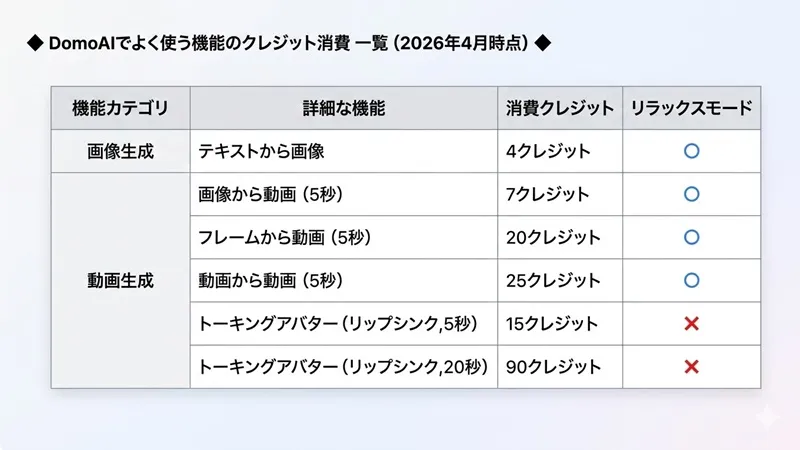
(※ 秒数によっても、消費クレジットが変わってきます)
DomoAIは、画像から動画生成・テキストから動画生成・リップシンク・アニメ化など、複数のAI機能を1つのサービス内で利用可能です。
そのため、「月4,500円前後」という価格だけ見ると高く感じるかもしれませんが、さまざまな用途に対応できる“総合型AI動画ツール”として考えると、十分現実的な価格帯といえます。
実際に「スタンダードプラン」では、以下のような動画制作が可能です。
- テキストや画像から、自然に動く動画を作る
- 画像の始点と終点を決めて、そのあいだの動きがついた動画を作る
- AIアバターをしゃべらせるリップシンク動画を作る
特に、普段からSNSに動画を投稿している人であれば、十分実用レベルで活用できるでしょう。
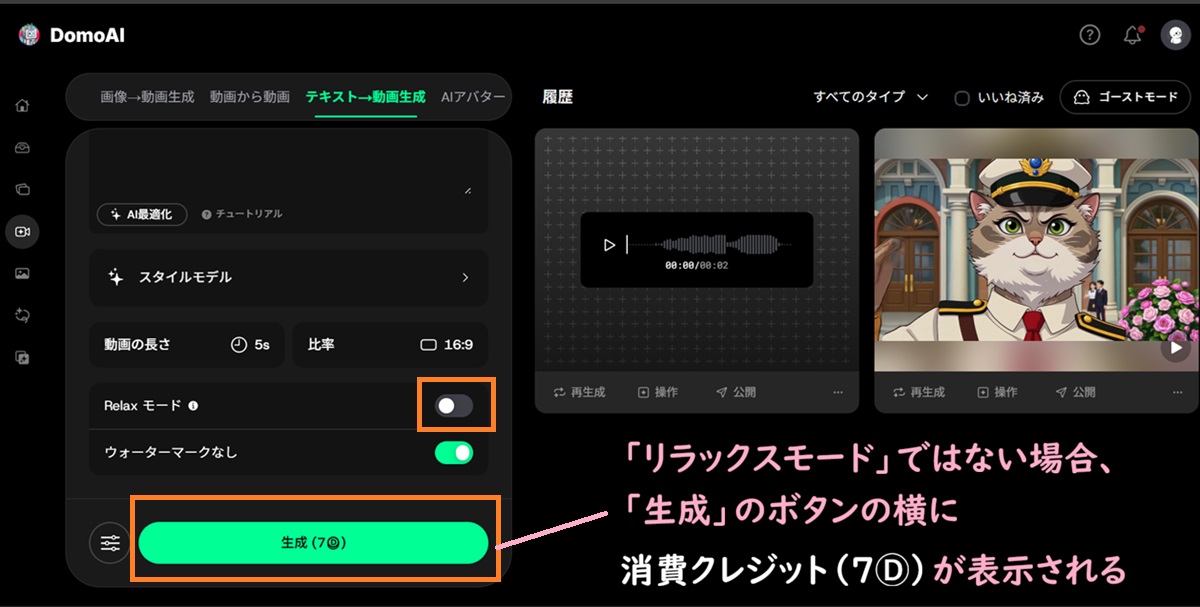
リラックスモードならクレジット消費なしで生成できる
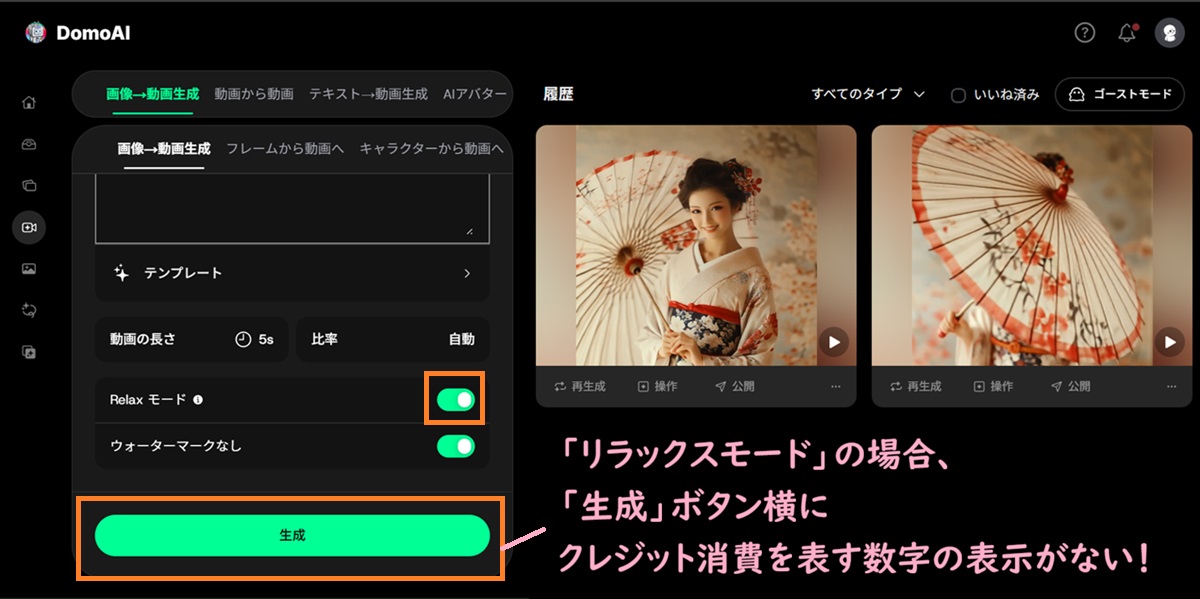
スタンダードプラン最大の魅力は、「リラックスモード」が解放されることです。
リラックスモードをONにすると、通常より待ち時間は長くなるものの、対象となる機能と秒数ではクレジットを消費せず動画生成できます。
以下は、Midourneyであらかじめ作っておいた和服の女性の画像から、
DomoAIの「画像から動画」機能で5秒の動画を生成したものです。
「着物を着た女性が、傘を前方に動かしながら、優雅に振り返る」というプロンプトで生成したところ、
傘のシャフト(中軸)が女性の首をすり抜けるという、あり得ない動画になってしまいました。
動画生成をしていると、このような失敗動画や演出意図と違う動画ができてしまうことがよくあります。
失敗したときに、プロンプトを変えて試行錯誤ができるのが、
「リラックスモード」のメリットです。
「着物を着た女性が、傘を持ったまま、正面を向いて優雅に微笑む」とプロンプトを打ち直し、
動画を生成。破綻のない動画ができました。
DomoAIでは以下の機能と秒数が、「リラックスモード」の対象となります。
- テキストから画像・・・5秒の動画
- 画像から動画・・・5秒の動画
- キャラクターから動画・・・5秒と10秒の動画
- 動画から動画・・・3秒、5秒、10秒の動画
(※ リラックスモードはスタンダードプラン、プロプランで使用可能。2026年4月15日時点)
【参照サイト】 DomoAIのプランと料金-公式サイト
AI動画を継続的に作ろうと思うと、「クレジット消費」は大きな壁となります。
というのも、動画生成AIは1回で理想の映像になることのほうが少ないからです。
プロンプトの表現が少し違うだけで破綻したり、意図したものと違う演出になったり・・・。
つまり、「100回生成できる」と書かれていても、100本すべてがそのまま使えるわけではなく、実際には何度も試行錯誤することになります。

クレジット消費なしで試行錯誤できる「リラックスモード」は、継続的に動画を作りたいクリエイターにとって強い味方です
この点は、DomoAIが他サービスと差別化できている大きなポイントです。
ただしリップシンクは別途クレジット消費あり
なお、注意点として、すべての機能が「リラックスモード」の対象になるわけではありません。
DomoAIの人気機能であるリップシンク機能は、通常どおりクレジット消費対象です。
以下は、Midjourneyで作った画像とTTSMakerで作った音声ファイルをもとに、
DomoAIのAIアバターの「トーキングアバター」機能で生成したリップシンク動画です。
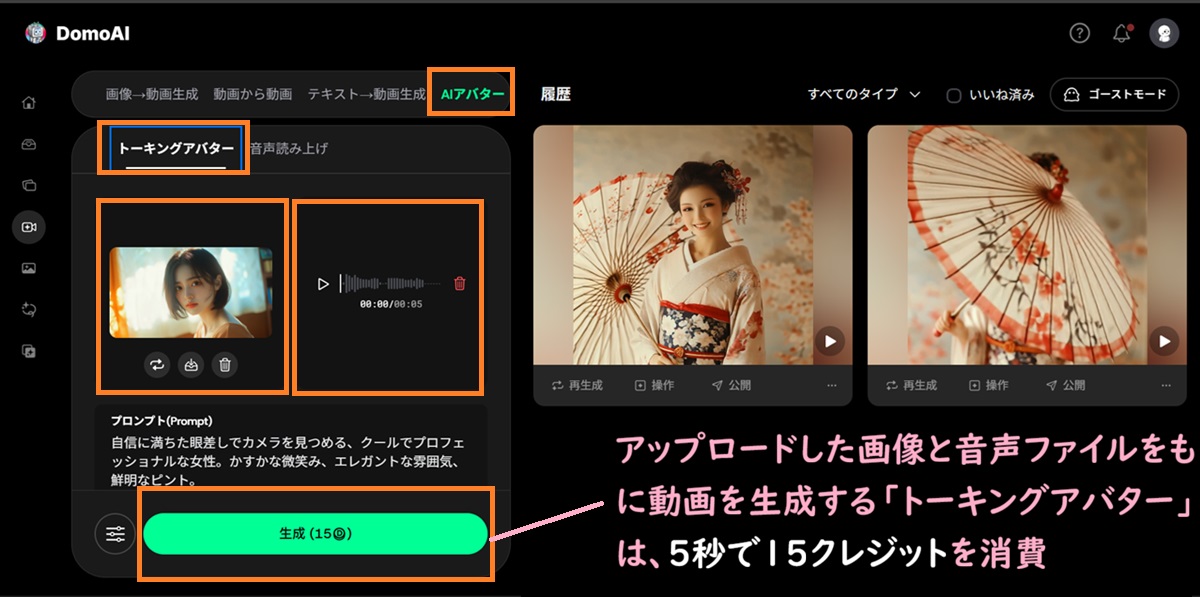
この動画を生成するのに、15クレジット消費します。
スタンダードプランか、プロプランかどっち?判断の目安となるのは?
スタンダードプランではできなくて、プロプランだとできる主な機能です。
- AIアバターの長尺動画(30秒・60秒)
- 6つの動画生成を同時に進めることができる(ベーシック、スタンダードは3つまで)
- 毎月付与されるクレジットはスタンダードが1,500、ベーシックが4,000
基本的な機能は、ベーシックでもスタンダードでも使えます。
プロプランはこれに加えて、長尺の動画を生成できるのが大きな特徴です。
スタンダードプランだと、1回で作れる動画の秒数は5秒か10秒が基本。
「フレームから動画」(※)という機能で、“動画の延長”と似たようなことはできますが、1回で長尺の動画は作れません。
(※ 「始点」と「終点」の画像をアップロードすることで、そのあいだの動画を作成できる機能)
特に、MV(ミュージックビデオ)は長尺の動画を組み合わせて作るのが基本フローですので、
「長尺動画を高い頻度で作りたい」場合は「プロプラン」も選択肢となります。
SNSに定期的に動画をアップロードしたい人には、まずは「スタンダードプラン」がおすすめです
さらに10%オフになるプロモーションコード
7VVTQQZ5
DomoAI 有料プラン(ベーシック/スタンダード/プロ)の始め方
◆ DomoAI プランと料金の比較 早見表 ◆
| 項目 | 無料プラン | ベーシック | スタンダード | プロ |
|---|---|---|---|---|
| 月額料金 (月払いプラン) | 0円 | $9.99/月 (月額1,656円) | $27.99/月 (月額4,639円) | $69.99/月 (月額11,601円) |
| 月額料金 (年払いプラン) | – | $6.99/月 (月額換算1,161円) | $19.59/月 (月額換算3,245円) | $48.99/月 (月額換算8,113円) |
| 月間クレジット | 初回の15クレジットのみ | 500クレジット | 1,500クレジット | 4,000クレジット |
| リラックスモード | ✖ | ✖ | 〇 | 〇 |
| 30秒・60秒の長尺 動画生成 | できない | できない | できない | できる |
| リップシンク | 試せる (1回のみ) | 使える | 使える | 使える |
プランはお決まりでしょうか?
個人的には、消費クレジットのないリラックスモードが使える「スタンダードプラン」がおすすめ。
追加の料金を払えば、後から「プロプラン」へアップグレードすることも可能です。
DomoAIはそのままでもコスパのよいAIツールですが、
これからご紹介するプロモーションコードを使うと、さらに割引価格で使えます。
DomoAI公式サイトで、GoogleアカウントかDiscordからログインする
◆ DomoAIで、プロモーションコードを使用した場合の料金 ◆
| 無料 | ベーシック | スタンダード | プロ | |
|---|---|---|---|---|
| 料金/月額プラン | 0ドル | 9.99ドル | ||
| 料金/年額プラン | 0ドル | 6.99ドル | 19.59ドル/1ヶ月 | 48.99ドル/1ヶ月 |
それでは、有料プラン(ベーシック/スタンダード/プロ)の始め方を解説します。
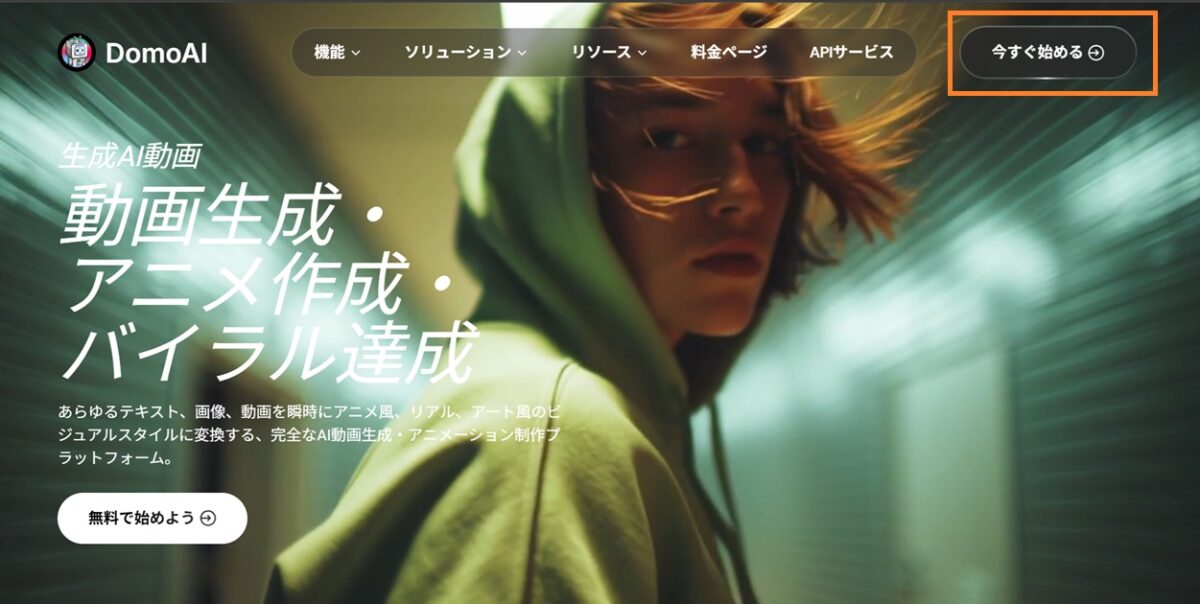
まずは、DomoAIの公式サイトにアクセスします。
右上の「今すぐ始める」をクリックします。
次の画面で、
1.右上の「登録」を押し、
2.18歳以上であることを確認したうえで、利用規約に同意し、
3.ログイン方法を選びます。
(Googleアカウントだとログインしやすいです)
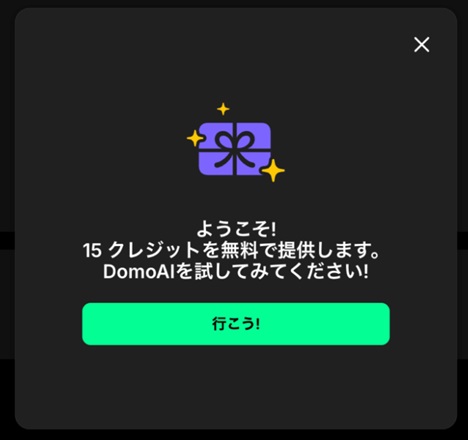
登録すると、無料の15クレジットがもらえます。
プロモーションコードを使用して、有料プランに登録する手順
無料プランから有料プランに登録するには、
ホーム画面の右上にある「アップ」ボタンを押します。
プランを選択します。
リラックスモードを使うなら、おすすめは「スタンダード」プランです。
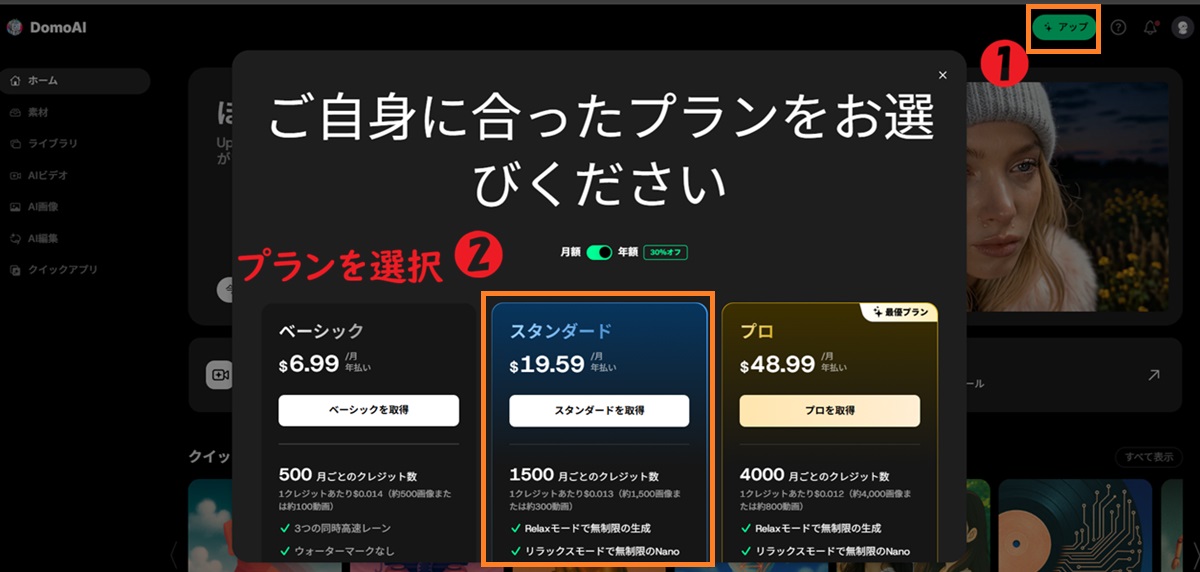
年間プランの場合は、そのまま「〇〇を取得」へ進みます。
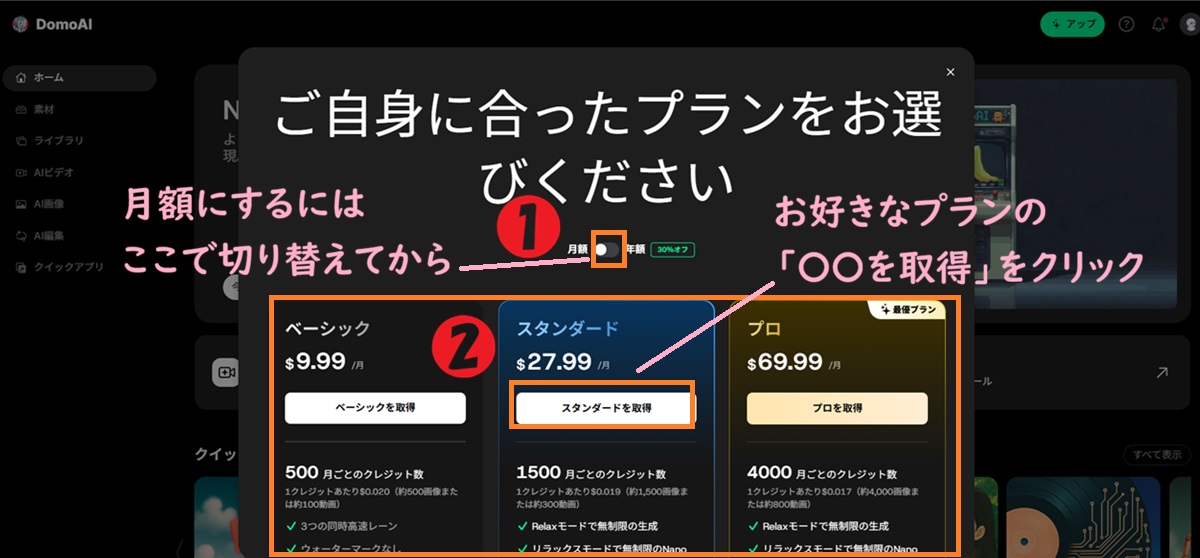
月額プランにしたい場合は「月額-年額」の緑ボタンをワンクリックしたあと、
お好きなプランの「〇〇を取得」へ進みます。
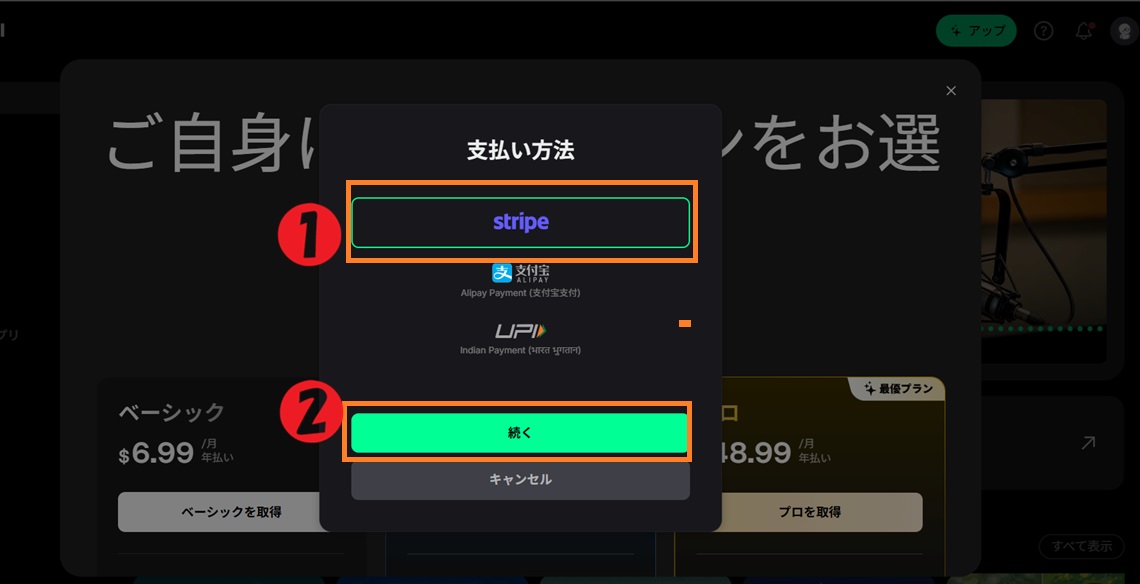
次の画面で決済方法を選択します。
ここでは、「stripe(ストライプ)」という決済サービスを選択します。
世界中の企業が利用しているオンラインの決済システムです。
決済システムを選び、「続く」を押します。
支払い方法(クレジットカード情報)を入力する画面になります。
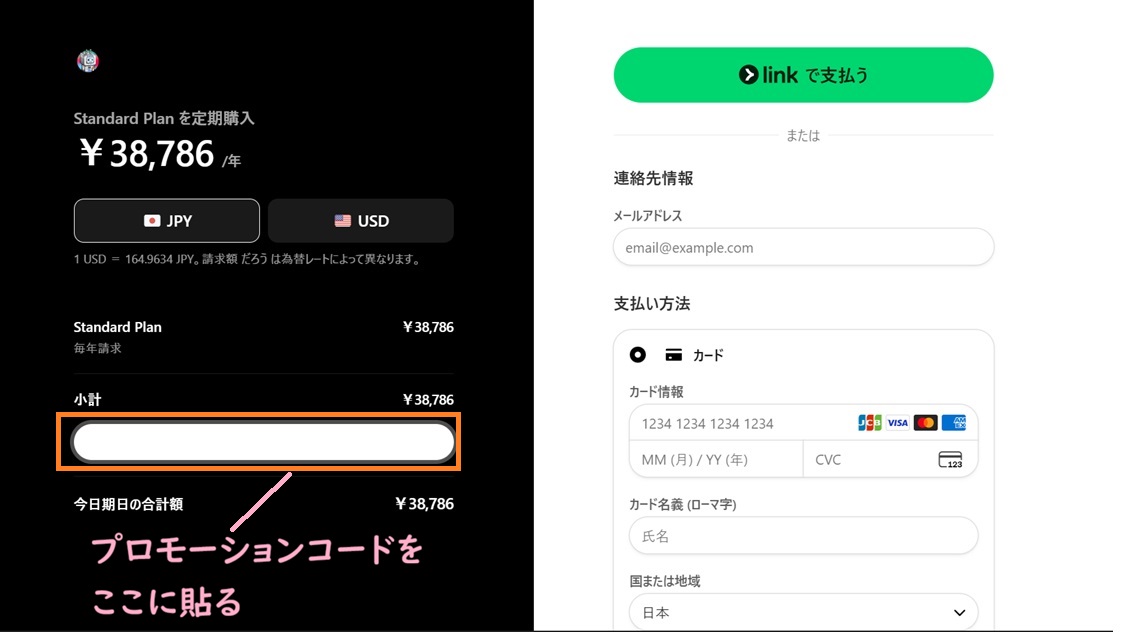
ここで、左の「プロモーションコードを追加」を押し、
以下のコードをコピペして貼り付けてください。
7VVTQQZ5
ここで、決済通貨を「日本円」から「米ドル」に切り替えます。
記事の途中でもお伝えしたように、通貨の変換にかかる手数料がやや割高なので、
「米ドル」で支払ったほうがトータル支払い額が安くなる可能性が高いです。
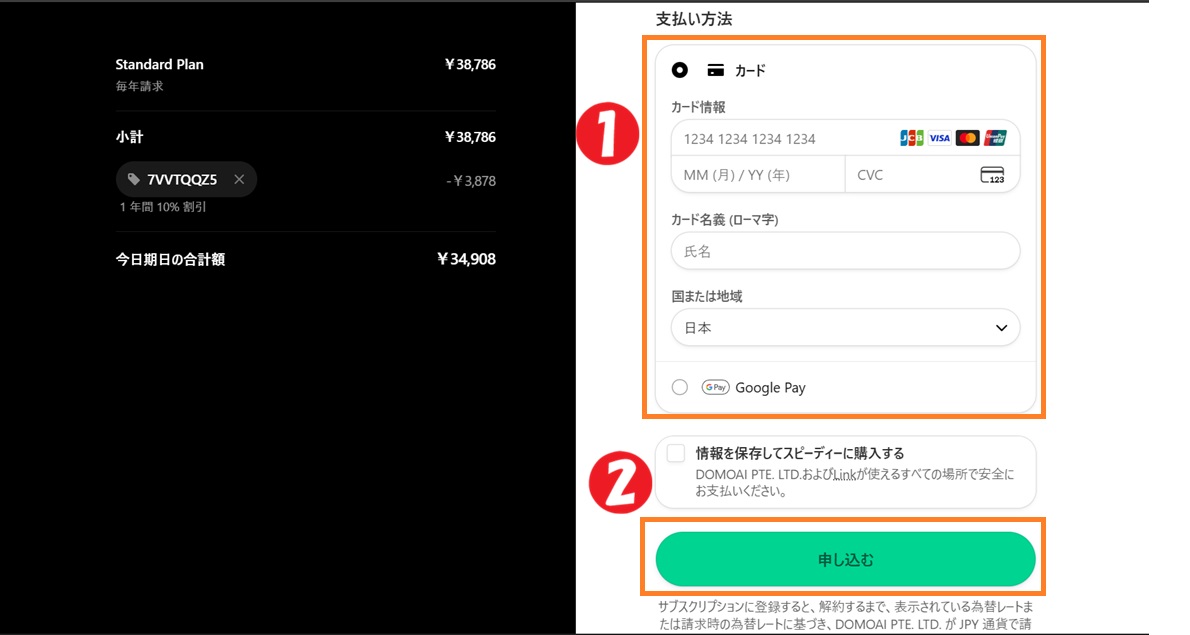
あとはクレジットカードの情報を入力し、「申し込む」を押すと
有料プランへの登録が完了します。
お疲れさまでした。
DomoAIのさまざまな機能を楽しんでくださいね。
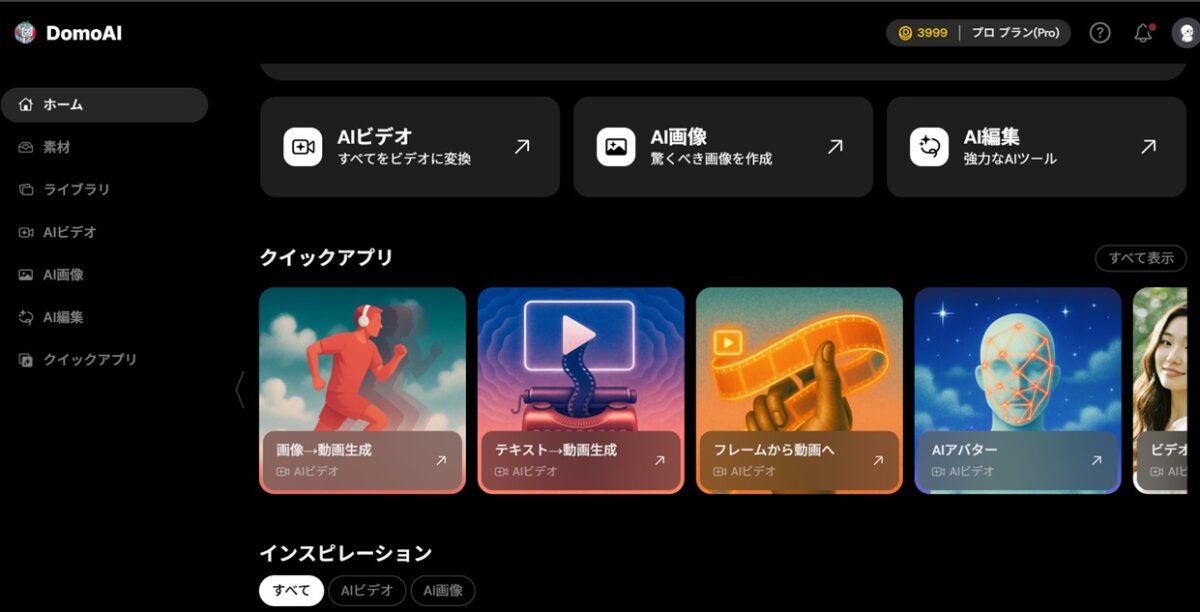
あなたも、すぐにこんな動画を作れますよ!
10%オフになるプロモーションコード
7VVTQQZ5
結論|継続運用するなら、スタンダードは十分元が取れる
DomoAIの「スタンダードプラン」は単純な価格だけ見ると、
他のAIツールの中位プランと同じような料金設定です。
しかし、日々のAI動画制作において重要なのは“料金の安さ”だけではなく、
その価格でどれだけ試行錯誤できるかです。
この点を踏まえると、クレジットを消費せずに動画生成できるDomoAIのリラックスモードは、
コスパを重視するAI動画クリエイターにとっては心強い味方です。
リラックスモードは、「スタンダードプラン」と「プロプラン」で使用可能です。
本記事でご紹介したプロモーションコードを使って、年間プランと契約すると、
もともとコスパのよいDomoAIが最大40%オフで利用できるようになります。
クオリティにこだわるあなたも、とにかく大量生成したいあなたも、
DomoAIでぜひAI動画作りを楽しんでくださいね!