2026年になって、エックスサーバーから以下のようなメールが届いた人も多いと思います。
このたび、『エックスサーバー』および『XServerビジネス』では、
システムのセキュリティ向上とパフォーマンス改善のため、
PHPの推奨バージョンを「PHP 8.3」に変更いたしました。
PHPを推奨されるバージョンに変更することは、セキュリティ面でも大事ですし、表示速度の向上にもつながります。SEOにもプラスの影響があります。
エックスサーバーで、PHPをバージョンアップする方法をまとめました。
お使いのWordPressテーマやプラグインによっては、バージョンを変更すると不具合が生じる可能性があります。バックアップを取った上で、自己責任でお願いします

PHPのバージョンを最新版にする前に、
必ずバックアップを取ってください
【2026年版】エックスサーバーのPHPを「PHP 8.5.12」にバージョンアップする手順
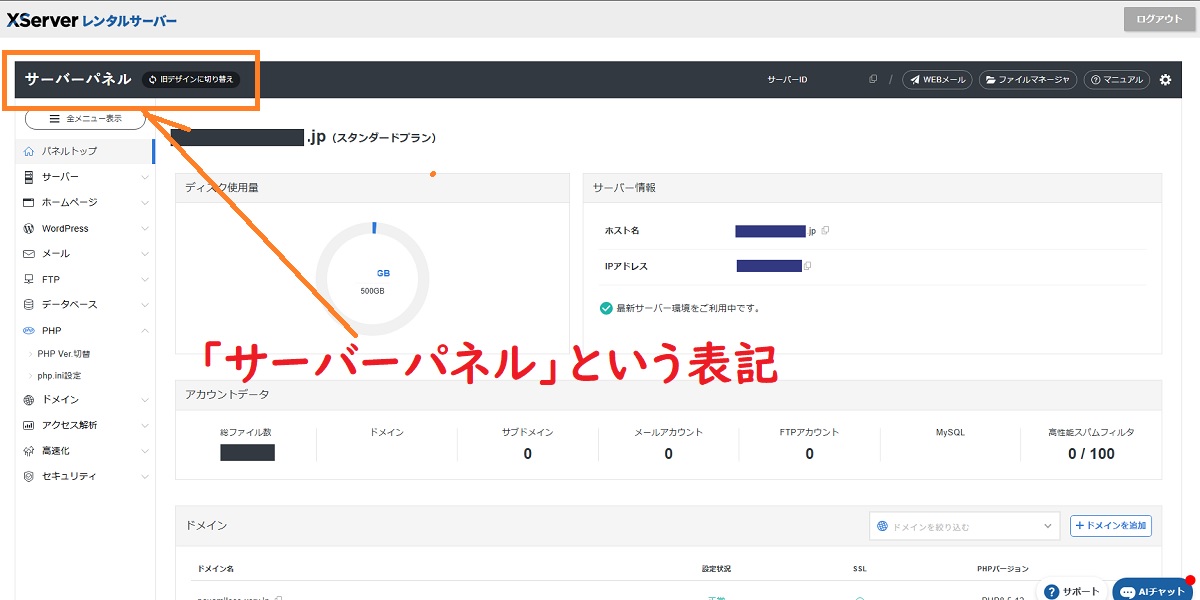
まず、Xserverのサーバーパネルにログインします。
>> https://secure.xserver.ne.jp/xapanel/login/xserver
「サーバーパネル」は、WordPressのインストールやSSLの設定、バックアップの復元などを行なう管理画面です。
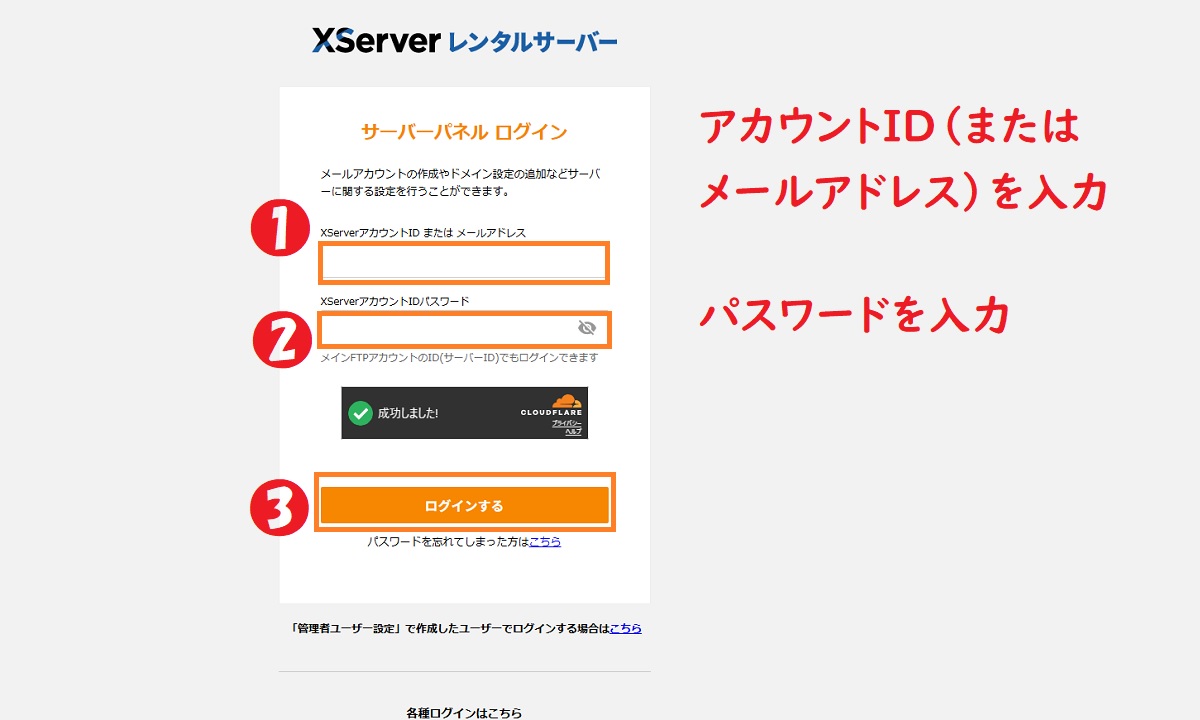
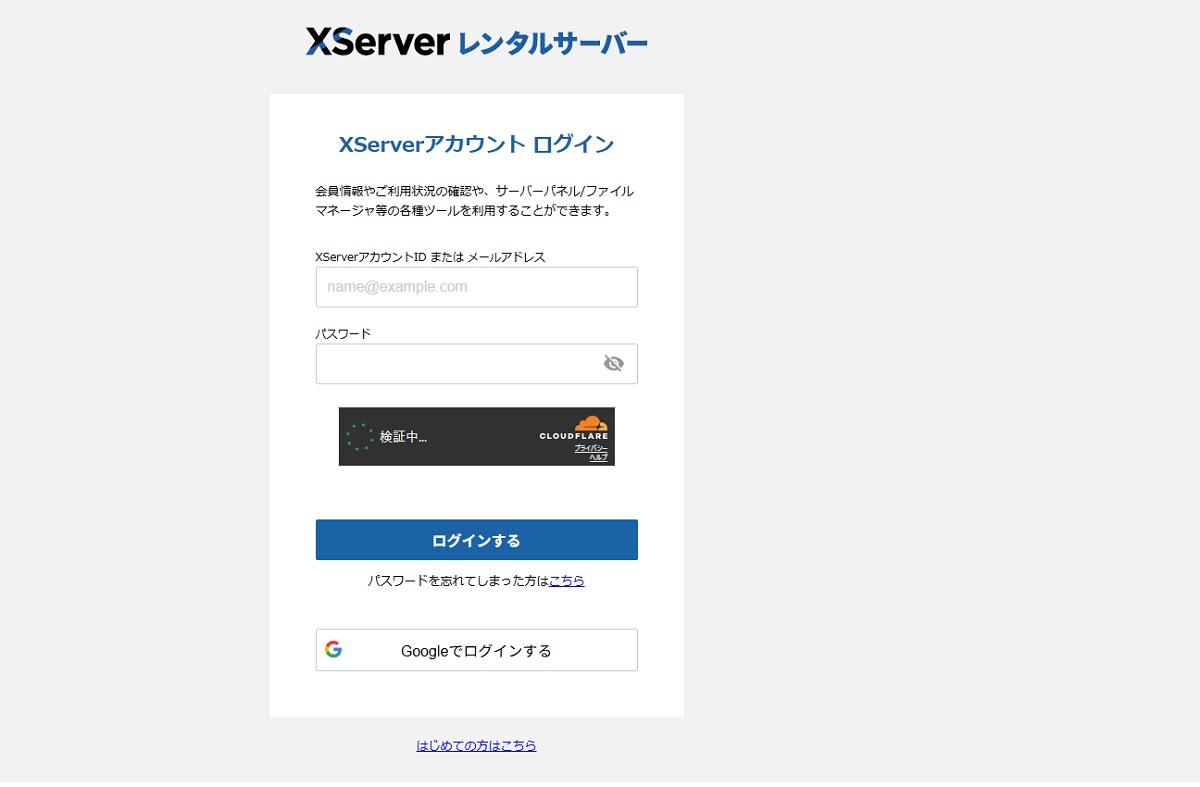
これとは別に、Xserverの「サーバーアカウント」のログイン画面もあります。
「サーバーアカウント」は料金の支払い、ドメインの取得や更新などを行なう管理画面です。
PHPのバージョン切り替えを行なうには、「サーバーパネル」にログインします。
サーバーパネルへのログイン方法がわからないかたは、「【エックスサーバー】サーバーパネルへのログイン方法」の記事をお読みください。
エックスサーバーの「サーバーパネル」にログインできると、以下のような管理画面になります。
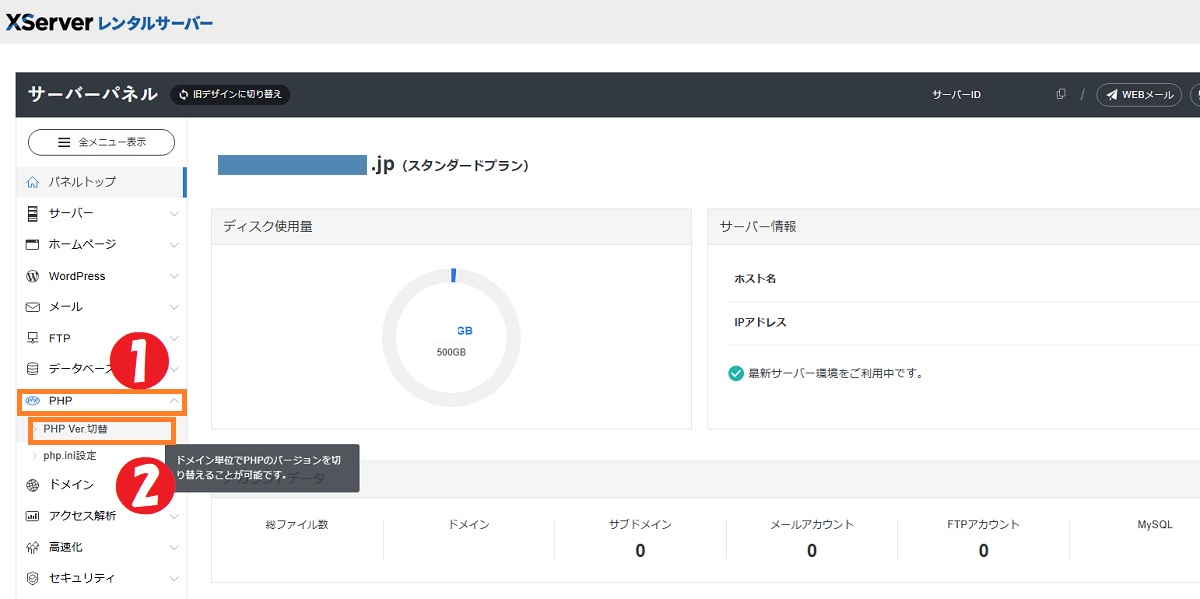
「サーバーパネル」の左メニューより、
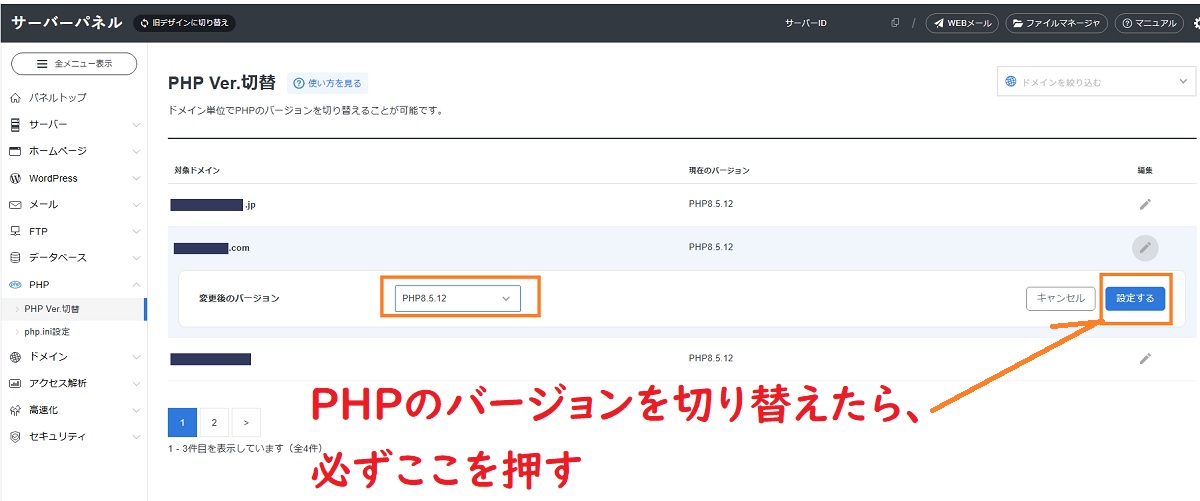
「PHP」 ➤ 「PHP Ver.切替」へと進みます。
ドメイン(≒ブログ)ごとに、
現在のPHPのバージョンが表示されます。
PHPのバージョンを切り替えたいドメインを選び、
いちばん右、「編集」の鉛筆アイコンを開きます。
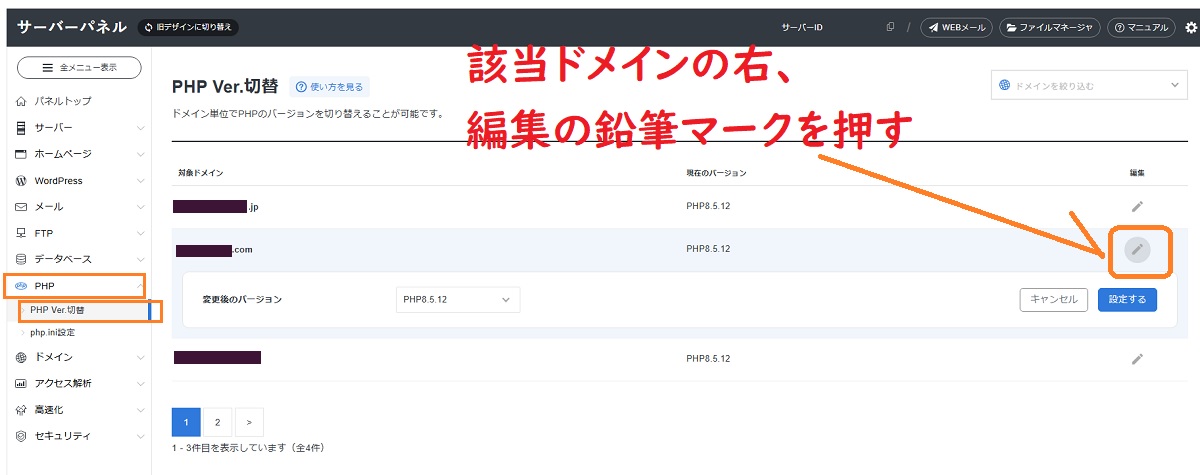
鉛筆アイコンを押すと、該当ドメインの下に「変更後のバージョン」が表示されます。
「PHP〇.〇〇」の右、「▼」を押してメニューを開きます。
現在、選択できるPHPのバージョンが表示されます。
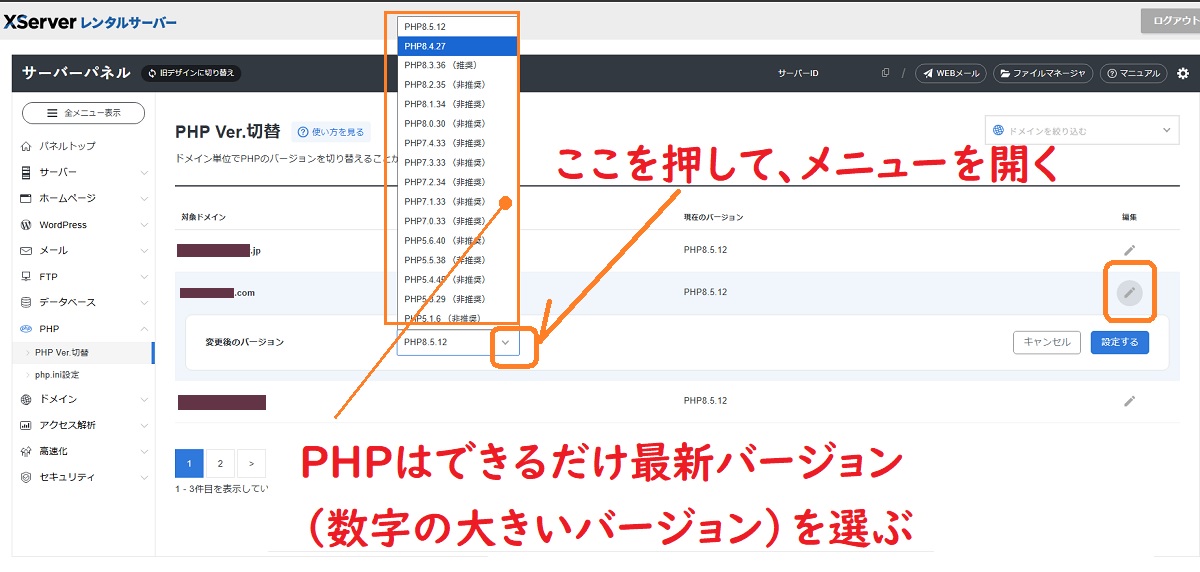
PHPのバージョンを新しいものに切り替えたら、
「設定する」を押します。
PHPはセキュリティ対策を考えるなら、なるべく最新バージョン(もっとも数字が大きいバージョン)を使うのが鉄則です。
ただし、テーマやプラグインがPHPの新しいバージョンに対応していないと、
表示崩れが起きる可能性があります。
このため、PHPのバージョンを変える前に、必ずバックアップを取りましょう。
2026年11月3日現在、いちばん新しいPHPのバージョンは「8.5.12」です。
「PHP 8.5.12」と「PHP 8.4.27」は、2026年10月21日にリリースされた重大な脆弱性(PHP2shell)の修正パッチが含まれている最新のバージョンとなります
PHPのバージョンアップに成功すると、現在のバージョンが「PHP8.3.21」に変更されます。
PHPのバージョンアップをWordPressの管理画面で確認する
PHPのバージョンの変更が、お使いのWordPressサイトに反映されているか、確認します。
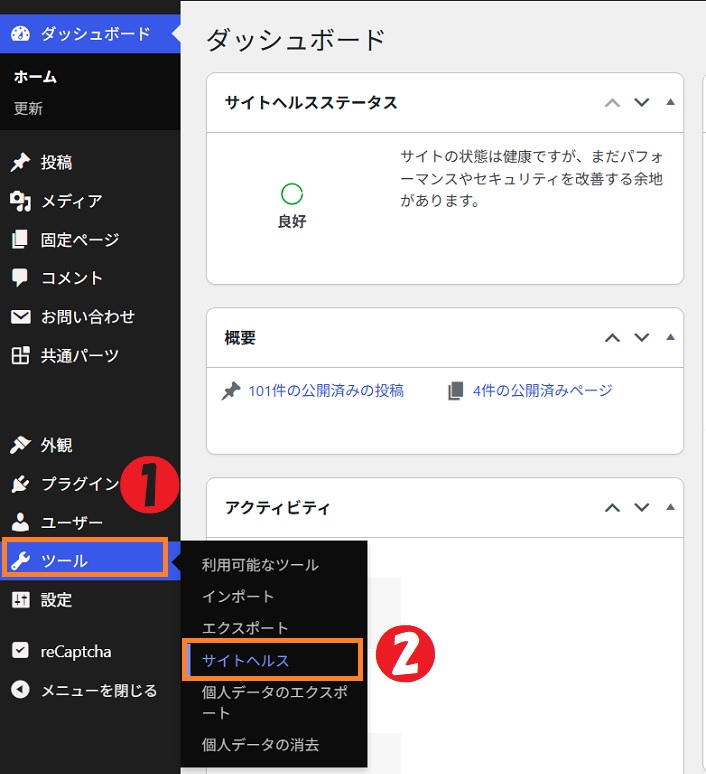
WordPressの管理画面にゆき、「ツール」➤「サイトヘルス」とすすみます。
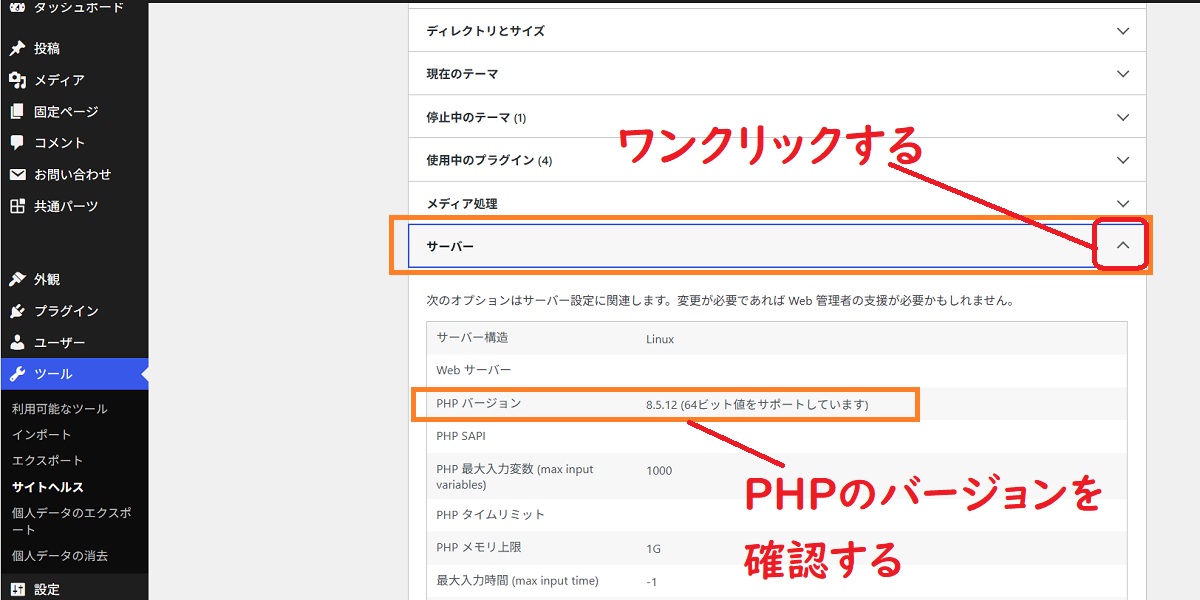
サイトヘルスの画面に切り替わったら、画面上部のタブより「情報」を選択します。

画面下にスクロールして、「サーバー」をワンクリック。メニューが開き、上から3つめの項目で、「PHP」のバージョンを確認できます。
なお、複数のWordPressサイトを運営しているかたは、ドメインごとにPHPのバージョンアップの操作が必要です。
セキュリティ対策のためにも、週1回はサーバーパネルにログインし、「PHPのバージョン」を確認。
また、WordPressの管理画面にもログインし、「WordPresテーマ」と「プラグイン」をアップデートするように習慣づけることが大切です。
以上です。最後までお読みいただき、ありがとうございました。