
Nano Banana Proで画像を作ってみたけど、すぐに制限がかかってしまう。
有料プランでどこまでできるんだろう?
と、気になっているかたもいると思います。
筆者はブログを運営していますが、AIでショート動画を作ってみたいと思っています。
- ブログのアイキャッチをAIで作りたい
- noteで使うカット画像もAIでサクッと作りたい
- ショート動画の素材となる元画像も作ろう
と、画像生成の作業比率が一気に増えてきました。
そこで、Nano Banana Proに申し込み、使い勝手を試してみようと思います。
実際の1か月体験記は、これからnoteに書いてゆきます。
この記事ではGoogle AI Proの申し込み方法と解約手順、「有料にする前に知っておきたいポイント」を中心にお話しします。
Nano Banana Pro まずは無料プランから
Nano Banana Pro自体は、Googleアカウントさえあれば誰でも使えます。Google Gemini公式サイト
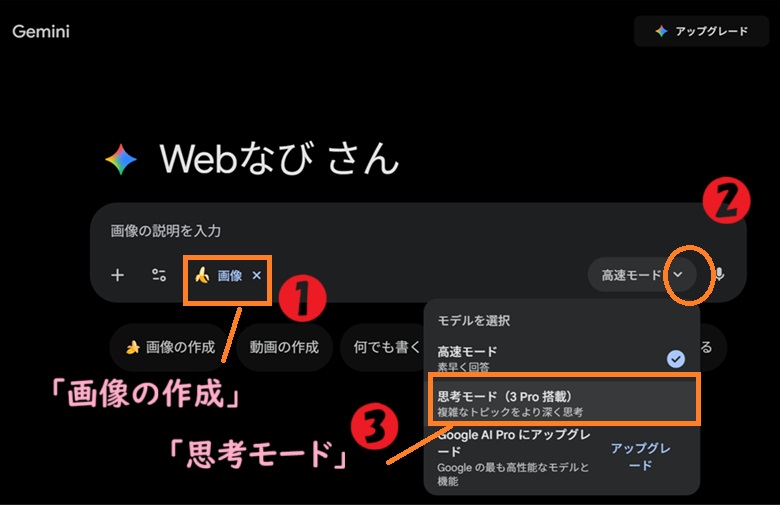
無料プランのくわしい始め方と、プロンプトの基本的なコツに関しては、「Nano banana pro の始め方|どこで使える?無料でできること・プロンプト例まで解説」の記事にまとめています。

【無料プランとの比較】Nano Banana Proの料金
画像生成においては、無料プランでもNano Banana Proの基本的な機能は使えます。
無料プランの画像生成でできること
・生成枚数
1日あたり9枚程度:3枚ほど生成したら、約7~8時間はPro機能に制限がかかる
・機能制限
画像生成の基本機能は無料プランでも使える。制限がかかっても、前モデルのNano Bananaは使える

3枚ほど連続で作成して制限がかかっても、
前モデルのNano Bananaはそのまま使えます
Nano Banana Proは、GoogleのAIサービス「Google AI」の一部である
有料プランの説明に入る前に、言葉の定義がわかりにくいので補足します。
AIが用いられたGoogleの全サービスを、「Google AI」と総称します。
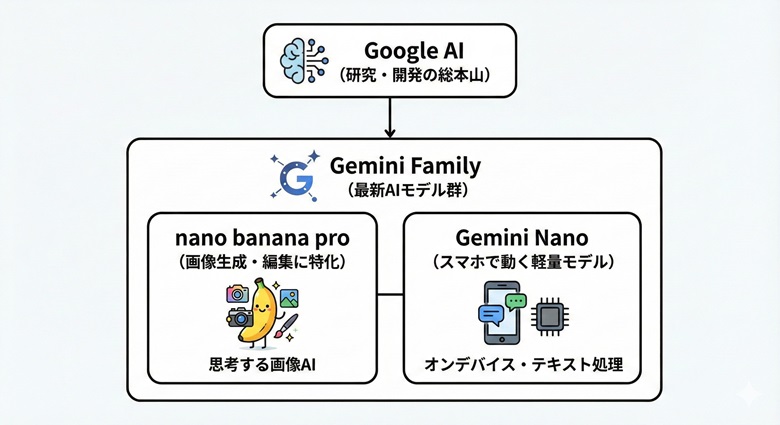
AIで画像生成するNano Banana Pro、ユーザーと対話するチャット型AIのGemini、スマホに組み込まれたGemini nano、動画生成AIツールVeo3.1などは、すべて「Google AI」の一部です。
これだけでなく、Google検索やGメールといった既存サービスも現在はAIが組み込まれており、「Google AI」のサービスに含まれます。
「Google AI Pro」に加入すると画像生成の使用枠が増えるだけでなく、GoogleのAIサービス全般でできることが増えます。
有料プラン(Google AI Pro/Ultra)の料金とできること
Nano Banana Proの有料版は、「Google AI Pro」か「Google AI Ultra」に加入すると使えます。
| 項目 | 無料プラン | Google AI Pro (有料) | Google AI Ultra (有料) |
|---|---|---|---|
| 月額料金 | なし | 2,900円/月 | 36,400円/月 |
| 画像生成回数 | 1日2枚~15枚 (上限にバラつきあり) | 最大100枚 | 最大1,000枚 |
| 画質 | 最大4K (4096px × 4096px) | 最大4K (4096px × 4096px) | 最大4K (4096px × 4096px) |
| 透かし | ウォーターマーク+電子透かし | ウォーターマーク+電子透かし | ウォーターマークはなし、電子透かしはあり |
| 動画生成AI(Veo3.1) | 使えない | 1日におよそ3回まで | 1日におよそ5回まで |
無料プランは3枚ほど連続で作成して制限がかかっても、
前モデルのNano Bananaはそのまま使えます
「Google AI」のProプランやUltraプランに加入すると、Nano Banana Proによる画像生成をさらに活用できるようになります。
一点だけ注意したいのは、中位プランの「GooGle AI Pro」に加入しても、ウォーターマーク(透かし)は残ることです。上位プランの「Google AI Ultra」だと、目に見えるウォーターマークは消えます。目に見えない電子透かしのみ残ります。
「Google AI Pro」で使える動画生成AI「Veo3.1」については、noteにまとめています。

【画像つき】Google AI Proの申し込み方法(初心者でも迷わない)
ここでは、実際に月額2,900円の上位プラン、「Google AI Pro」に申し込んでみます。
2025年12月現在、最初の1か月間は¥2900円/月が無料となり、¥0円/月で利用できます。
ログインしたら、ページ右上かもモード選択から選べる「アップグレード」をクリックします。
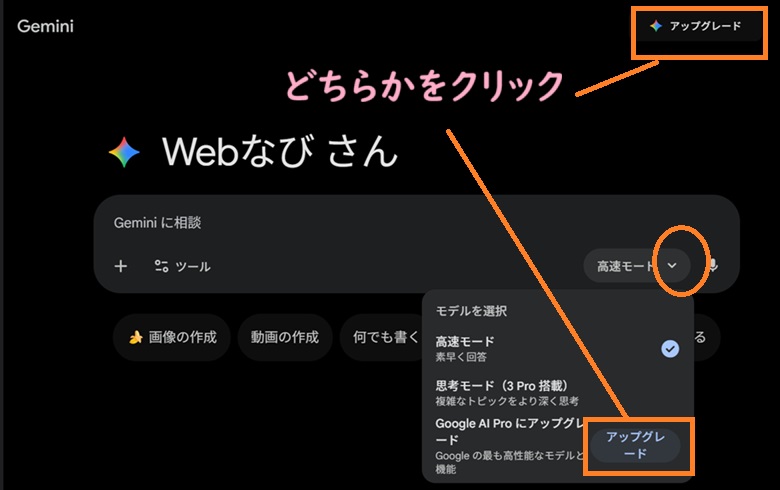
【パターン❶】Google AI ProとGoogle AI Ultraの選択画面につながった場合
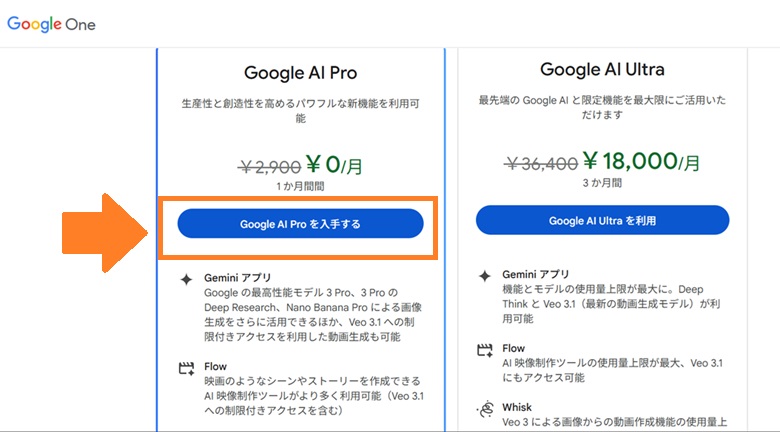
【パターン❷】Google AI Pro用のページに遷移した場合
Google AI Proに申し込みたい場合は、そのまま「特典を利用」をクリックします。
最上位プランのUltraを使いたいときは、「Google AI プランを比較して最適なプランを見つける」のリンクをたどれば、【パターン❶】のプラン比較画面に遷移します。
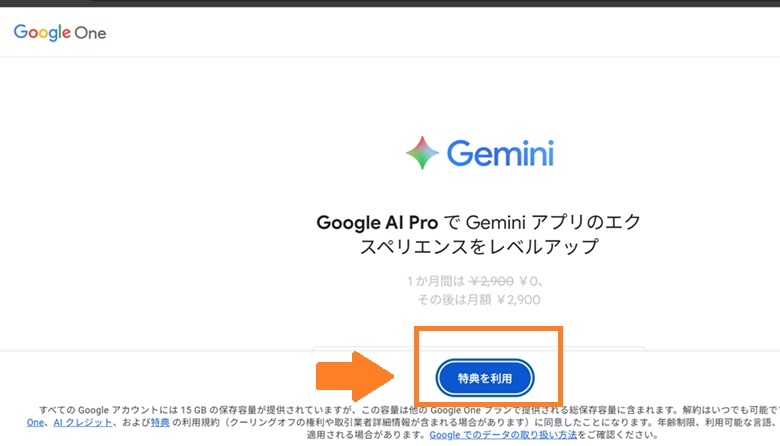
Google One(有料のメンバーシップサービス)の規約を読み、「同意する」を押します。
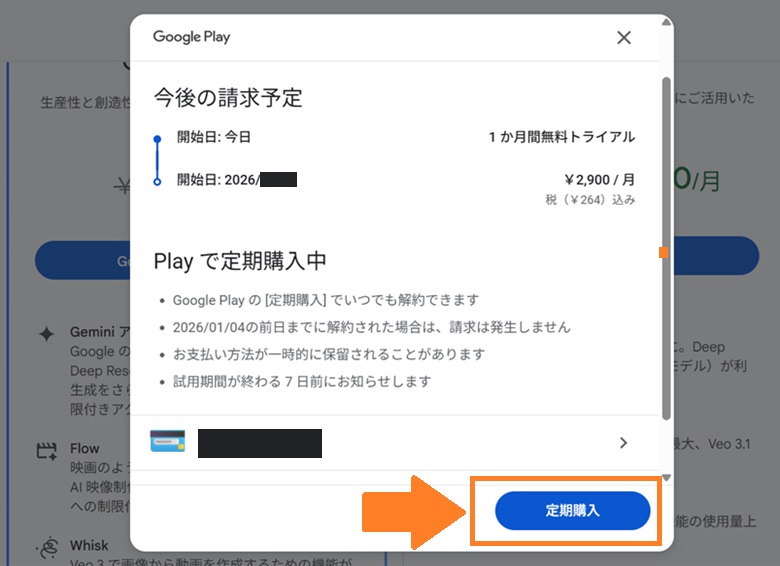
Google AI Proの申し込みに成功すると、下のような画面になります。
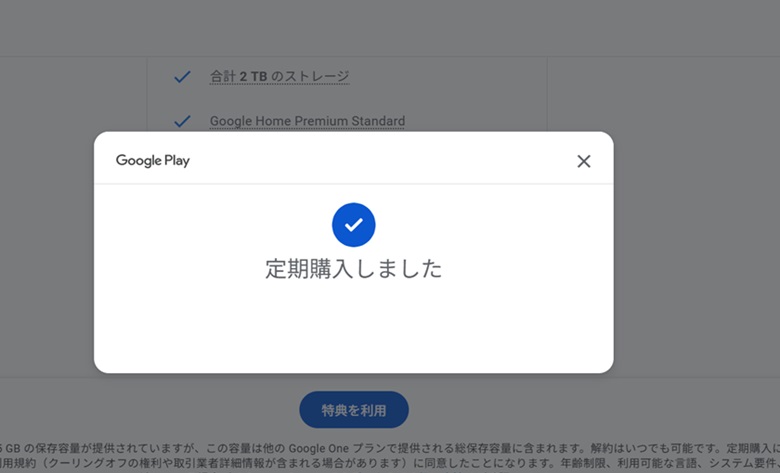
「定期購入しました」と表記されますが、Google AI Proの場合は1か月は無料トライアルで試せます。月額料金が発生するのは、満1か月が経過した次の日からです。
【申し込めないときのトラブル回避】
Google AI Proに申し込もうとすると、「Google Play」の決済画面に移動します。
このとき、過去にGoogle Playで有料アプリを購入したり、ゲームでアプリ内課金をしたりしたことがある人は、すでにクレジットカードが登録されているケースがあります。
YouTubeで映画を有料レンタルした経験がある人も、
Googleアカウント経由でクレジットカードが登録されている場合があります
問題は、クレジットカード情報が古くて、カード情報を更新しようとしたとき。
Google AI Proの申し込み画面からだと、カード情報がうまく更新されないことがあります。
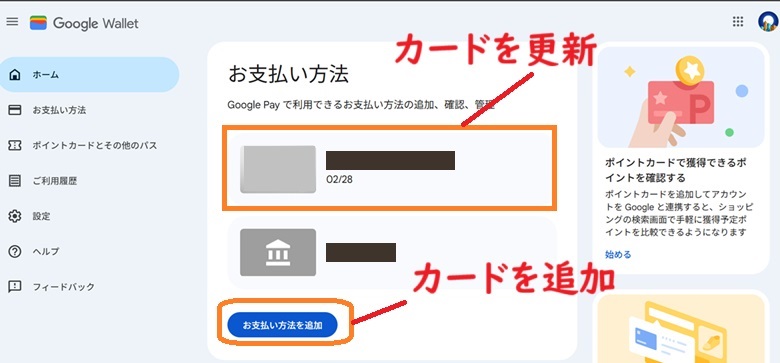
カード情報が更新されず、エラーとなる場合は、いったんGoogle Walletのページからカード情報の更新か追加を試みたほうがよいです。
カード情報を更新するか追加したあと、Google AI Proの申し込み画面に戻ると、決済処理がうまくゆきます。
【画像つき】Google AI Proの解約手順
Google AI Proの解約手順です。
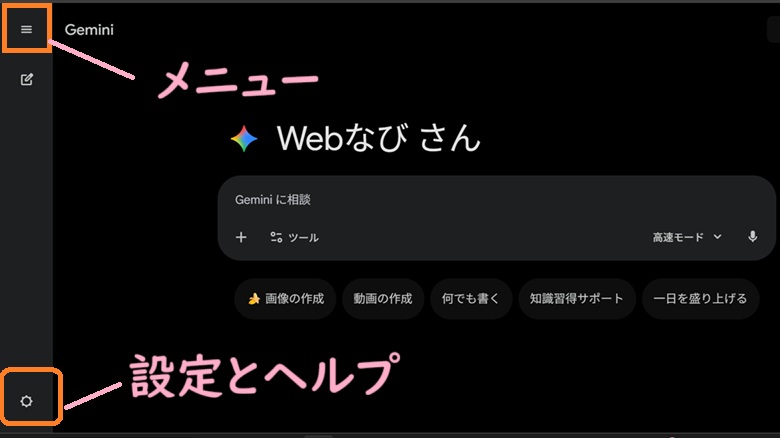
Geminiの作業画面で、「メニュー」➤「設定とヘルプ」とすすみます。
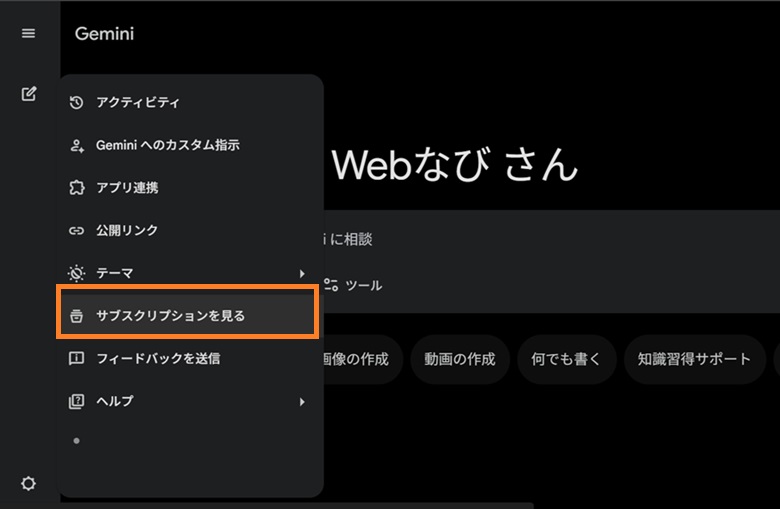
「サブスクリプションを見る」を選択します。
(※ 時期によっては、「定期購入を管理」という表記になっている場合もあり)
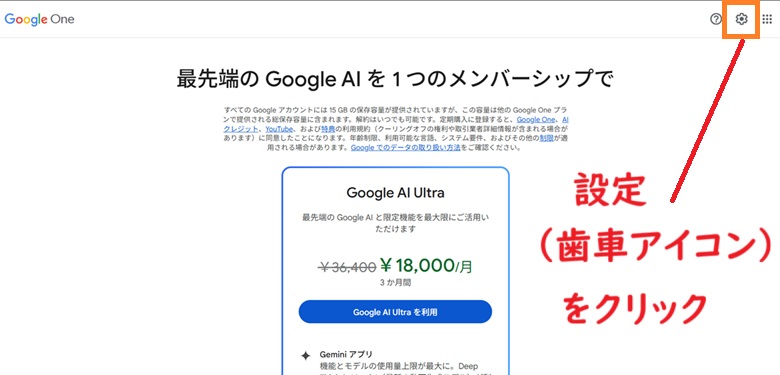
Google Oneの画面に切り替わったら、「設定」(歯車アイコン)をクリックします。
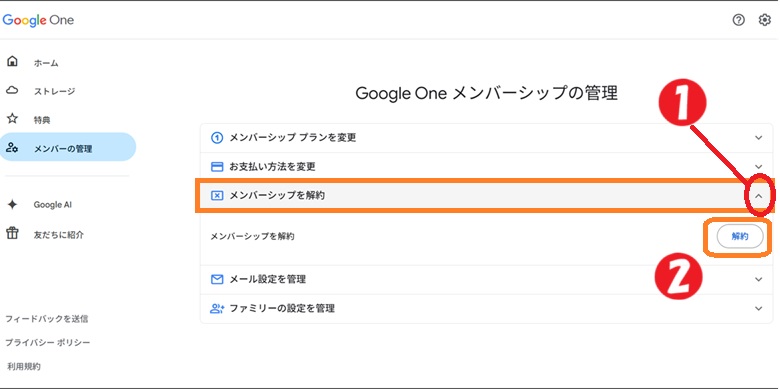
「GooGle One メンバーシップの管理」の画面になったら、「メンバーシップを解約」➤「解約」とすすめば、すぐに解約できます。
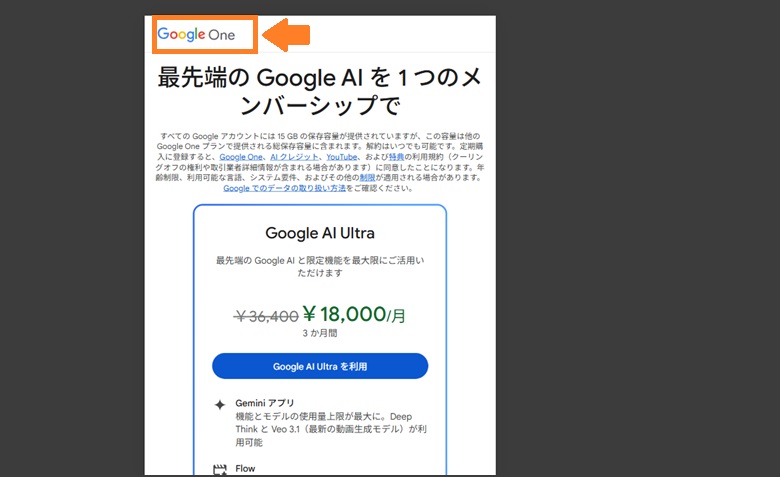
タブレットやスマホをお使いで「設定」(歯車アイコン)が見つからず、「GooGle One メンバーシップの管理」に切り替わらないときの対処法です。
「サブスクリプションを見る」を押して画面が切り替わったら、左上の「Google One」をクリックします。
下にスクロールして、「Google AI Pro~2TB」の欄にある「管理」を押します。
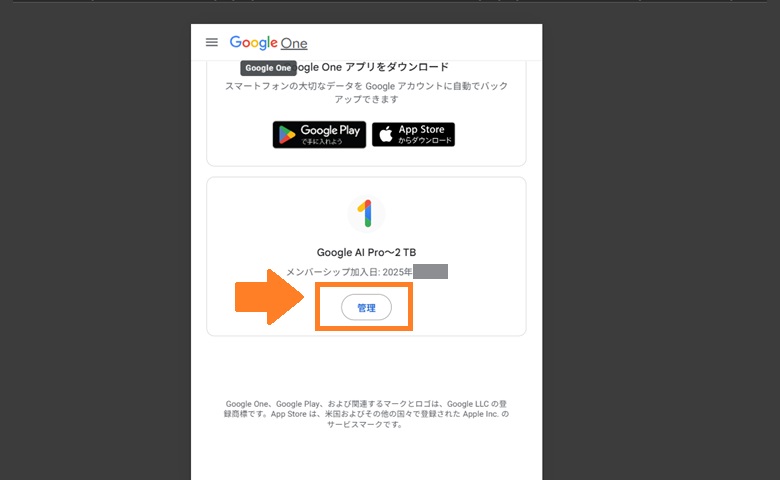
「GooGle One メンバーシップの管理」に切り替わらりますので、下にスクロールして、「メンバーシップを解約」➤「解約」とすすめば解約できます。
Google AI Proを解約できないときのトラブル対処
「GooGle One メンバーシップの管理」の画面にたどり着けない場合、もっとも解約をスムーズにする方法です。
GooGle AI Proに申し込むと、登録したメールに「Google Play のご注文明細」が届きます。
このメールに☆を付けるなど、わかりやすいように区別しておきます。
解約するときは、「Google Play のご注文明細」のメールから、「定期購入を管理」をクリック。
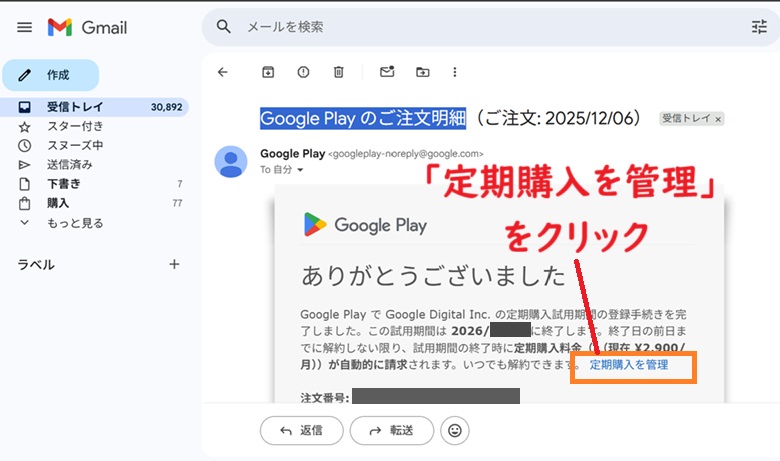
画面が切り替わったら、「管理」➤「定期購入を管理」とすすむと、Google AI Proを解約できます。
Google AI Proに加入し、実際にどんな画像を作れたかをnoteで発信しています。

