筆者は、2025年から2026年にかけて、はてなブログProからWordPressへ移行しました。
はてなブログ歴8年で記事数は420記事ありましたが、ググってやり方を調べれば、何とかなると思っていました。

しかし、移行作業は
涙が出るほど大変でした
その理由は、ブログの移転に関して、インターネット上で見つかる情報が少ないからです。
また、人気ブロガーのかたが書かれた記事は、2021年の情報を元にしたもの。
2025~2026年では、はてなブログの置かれた状況やSEO事情などは、当時とは大きく変わっています。
- はてなブログが、アクセス制限(=429エラー)がかけることが増えた
- アクセス制限に伴ない、はてなフォトライフの画像を一括で取り出すのが難しくなった
- 更新の止まっているプラグインを使用するにはリスクが高すぎる
- テスト用サイトを作る手順が、かえって深刻なSEOトラブル(=重複コンテンツ)の原因になる

WordPressへの移行を考えているけど、
検索で見つかる情報が古くて不安だわ
と、不安を持っているかたのために、2026年時点でもっとも安全なブログ引っ越しの手順をまとめました。
- WordPress移行の全体像を先に整理しておく
- STEP1:移行前の準備(エラーや確認作業を減らすために)
- STEP2:エックスサーバーに申し込み、WordPressを用意する
- STEP3:自分のPCからのみWordPressにアクセスできる「テスト環境」を作る
- STEP4: パーマリンクを変更し、301リダイレクトの準備をする
- STEP5: ネームサーバーをはてなブログ側からエックスサーバに向ける
- STEP6. WordPress側のURL設定を「https://」に変更する
- STEP7. hostsファイルを元に戻す
- STEP8. はてなブログの独自ドメインを削除し、非公開にする
- STEP9. WordPressテーマをインストールする
WordPress移行の全体像を先に整理しておく
筆者のはてなブログPro運用歴
こんにちは、ブログ歴8年のえんた福造です。
私は2018年から2026年まで、はてなブログProで映画ブログを8年続けました。
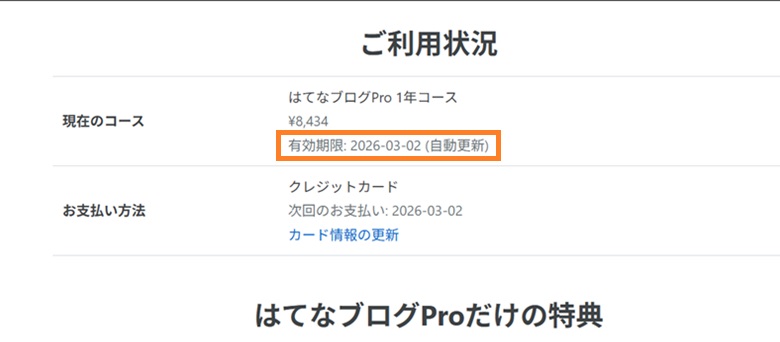
- はてなブログPro歴8年(独自ドメイン)
- 総記事数:416記事(移行前に不要な50記事を削除)
- 90%の記事は、カスタムURLに設定
- ドメイン取得会社(ムームードメインから、Xserverドメインに移転)
- パソコンのOS・・・Windows11
- 使用ブラウザ・・・Googleクローム
2025年12月にはてなブログProからWordPressへの移行を決意しましたが、
すでに別ジャンルでWordPressの運用歴もあります。
はてなブログ歴8年、WordPress歴も7年
という両方を知る立場から、致命的なエラーを起こさない移行手順を解説します。
はてなブログProからWordPress移行までの流れ
最初に、全体の流れだけ簡単に整理します。
今回紹介する方法では、
テスト用サイトは作りません。
- 本番で使う独自ドメインを、最初から受け皿として用意する
- 自分のPCだけ、WordPressの新ブログにアクセスできる状況を作り、画像や内部リンクの確認など、準備を済ませておく
- URLやSSL化(=通信の暗号化)に問題がないことを確認してから、切り替える
- WordPressを公開しながら、「画像の貼り替え」や「内部リンクの見直し」を行なう
という手順を取ります。
実は、移行前は「画像の貼り替え」や「内部リンクの見直し」など、引っ越し作業をすべて終えてから、WordPressを公開しようと計画していました。
しかし、サーバーの変更やSSL化の反映に、最大24~48時間かかることがわかりました
設定の反映に時間がかかり、“待ち時間”が思いのほか多いことを体感したのです。
ですから、「画像の貼り替え」や「内部リンクの見直し」などといった作業は、WordPressを公開しながら、優先順位の高い記事から行なうほうが現実的だと知りました。
STEP1:移行前の準備(エラーや確認作業を減らすために)
無駄な確認作業やエラーを減らすために、移行前に下準備をしておきます。
1.1 アクセス解析で、はてなブログの検索流入を確認しておく
はてなブログには簡易版のアクセス解析があります。
「はてなブログ経由」「はてなグループ経由」を除いた
検索流入の平均アクセス数を確認しておいてください。
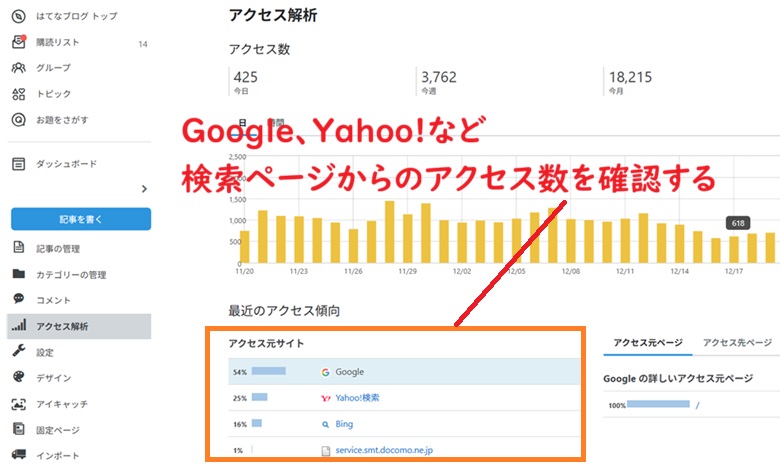
これは、移行後にSEO評価を引き継げたかどうか確認する、ひとつの目安になります。
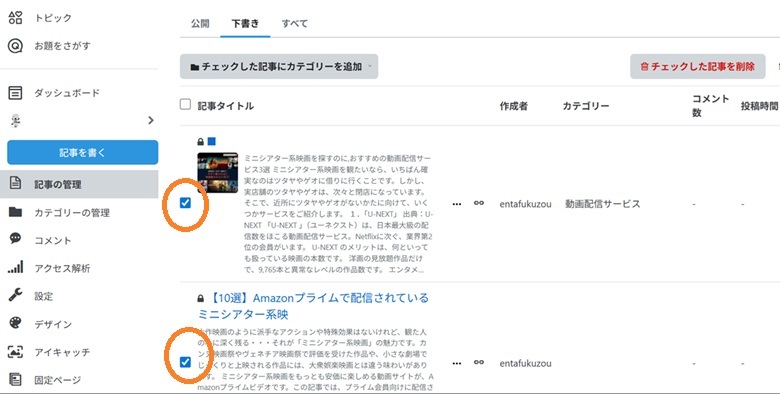
1.2 使わない下書きを削除する
- もう使わない下書き
- メモ代わりに使っていたけど、今後は不要な下書き
だけを削除します。
記事のエクスポート時(=外部データとして出力)や画像移行のときに、できるだけエラーを減らすためです。
1.3 SNS連携やキーワードリンクを解除しておく
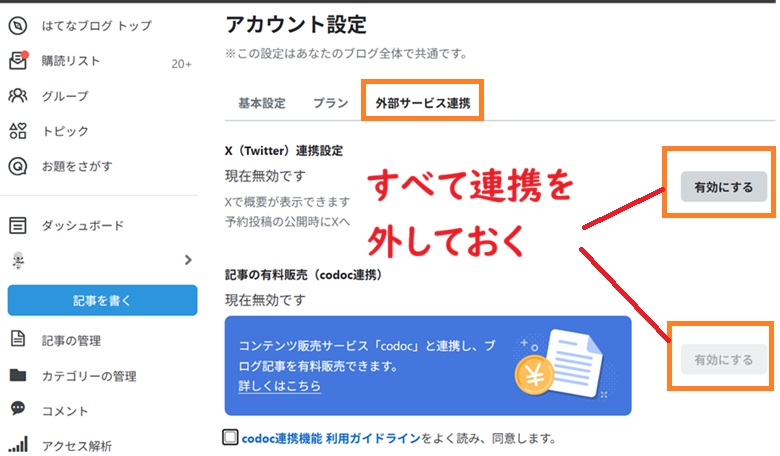
はてなブログでX(旧ツイッター)やGoogleフォトなど、外部サービスと連携したままだと、移行時に不具合が起きる可能性があります。外部サービスとの連携はすべて解除しておきます。
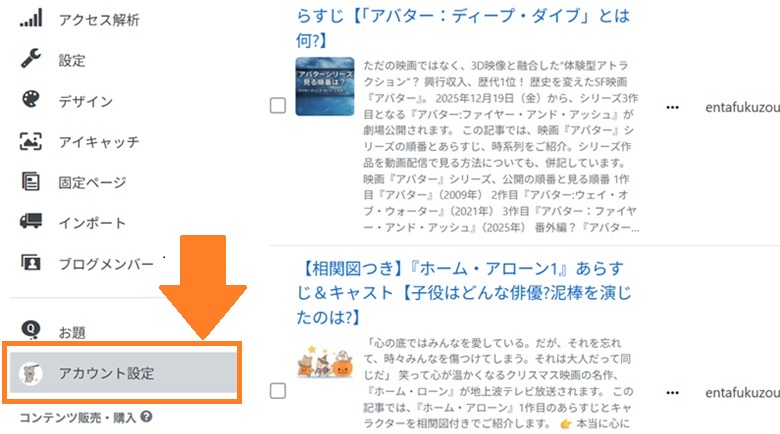
はてなブログの「ダッシュボード」より、「アカウント設定」へ進みます。
「外部サービス連携」をクリックし、連携を解除しておく
続いて、キーワードリンクを確認します。
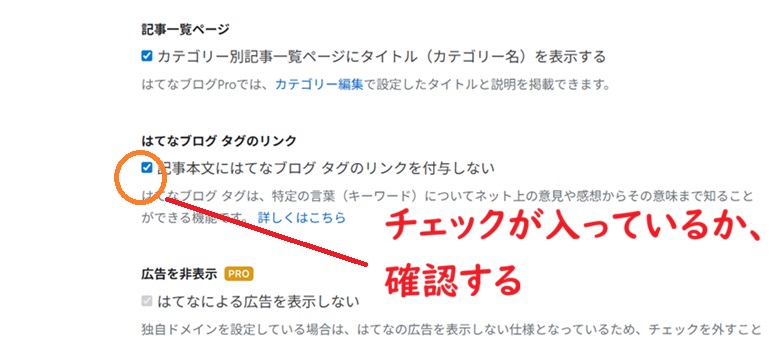
はてなブログの「ダッシュボード」より、「設定」➤「詳細設定」へと進みます。
「記事本文にはてなブログ タグのリンクを付与しない」にチェックが入っていることを確認します。
また、はてなブログの「#タグ」も、できるなら外したほうがいいです。
WordPressへ移行すると、はてなブログとのつながりが切れます。
リンクとして意味を持たなくなるため、移行前に外しておくと、移行後のチェックが楽になります。
1.4 Googleアドセンスのコードを外し、アフィリエイト・リンクはメモしておく
移行期間のあいだは、Googleアドセンスのコードはいったん外しておくのがおすすめです。
また、アフィリエイトリンクもWordPress移行後に貼り直すことになります。どの記事にどのリンクを貼っていたか、メモしておくと作業がスムーズです。
1.5 はてなブログの記事データをエクスポートする
はてなブログの管理画面から、記事データをエクスポートします。
はてなブログのダッシュボードより、「設定」➤「詳細設定」へと進みます。
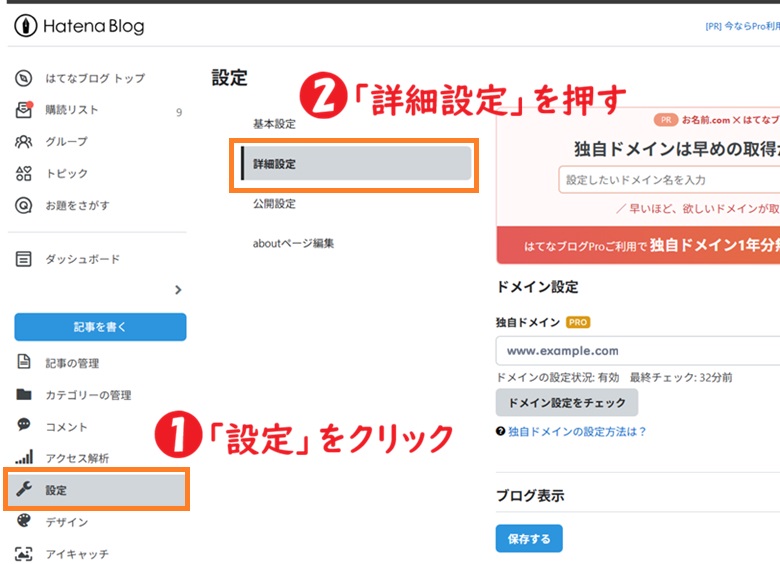
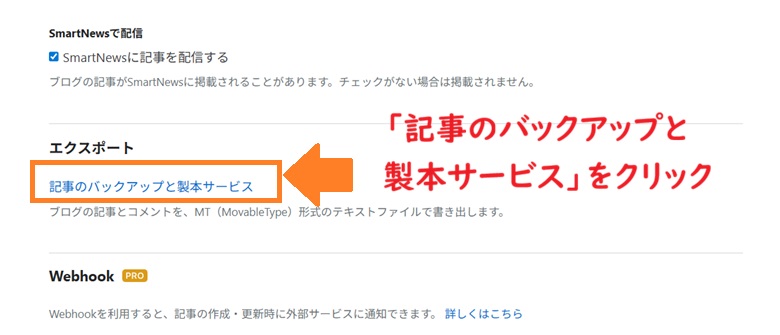
下にスクロールし、「エクスポート」の項目にある
「記事のバックアップと製本サービス」をクリックします。
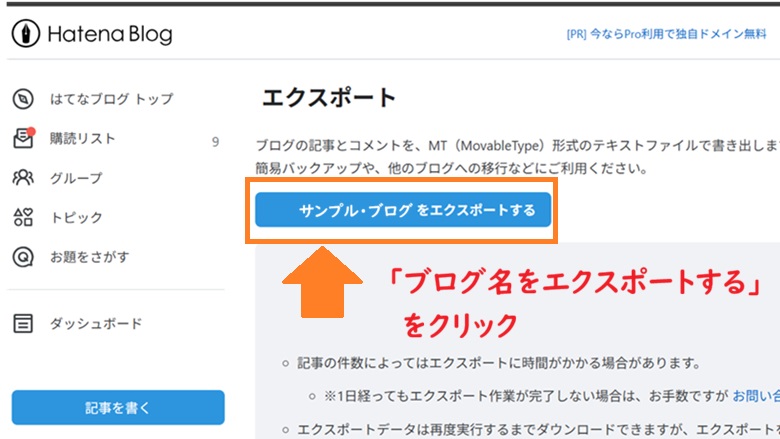
「ブログ名をエクスポートする」をクリックします。
エクスポートが済むと、「ダウンロードする」ボタンが出るので、ここを押します。
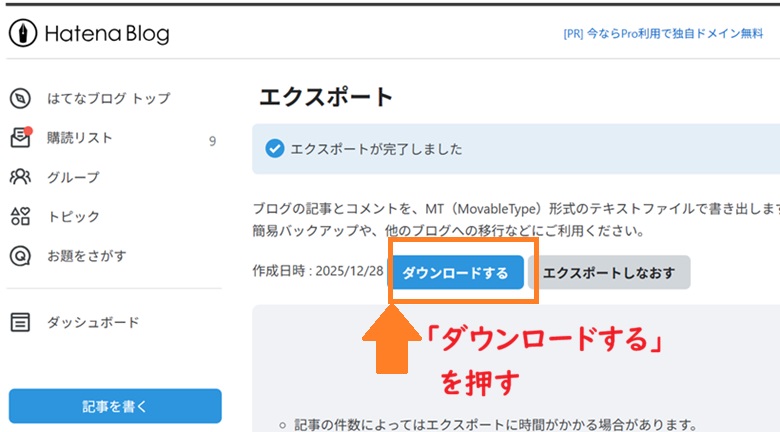
これで、はてなブログのテキストデータをダウンロードできました。
画像データはあとの作業で安全に移行しますので、
このまま進んでください
STEP2:エックスサーバーに申し込み、WordPressを用意する
次に、レンタルサーバーと契約します。
本番URLの受け皿を先に作っておきます。
レンタルサーバーにもいろんな会社がありますが、おすすめはエックスサーバー です。
- WordPressで一番使われているサーバーである
- カスタマーサポートが誠実で、レスポンスも速い
新規ドメインでイチからWordPressを開設するなら、
レンタルサーバーはConoHa WING やロリポップ! でもOKです。
しかし、はてなブログからWordPressへの移行記事は少なく、情報も古いです。
記事がまったく表示されない。WordPressの画面が真っ白になった・・・致命的なエラーが起こったとき、エックスサーバーならカスタマー・サポートで質問しやすいです。
今回の移行作業でも、どうにも先に進まない状態に3回も陥りました。
その度にエックスサーバーのカスタマーサポートに質問して、助けていただきました。
他のレンタルサーバーだと、「ブログの引っ越し」というイレギュラーな事案に関して、
ここまで親身なアドバイスはいただけないでしょう。
新しい会社だと専門的な技術者が少なく、特殊なケースに回答する余裕がないからです。
2.1 エックスサーバーに申し込む
レンタルサーバーの申し込み方法を、スクショ付きで解説します。
エックスサーバーの公式サイトにアクセスしてください。
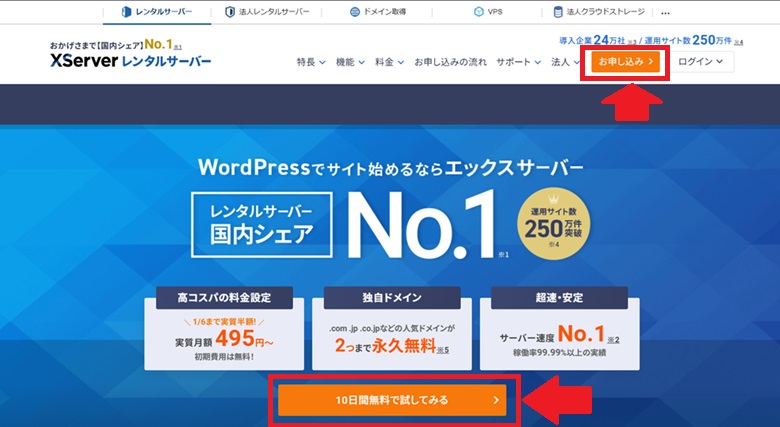

右上の「お申込み」か、下の「10日間無料で試してみる」のどちらかをクリックします。
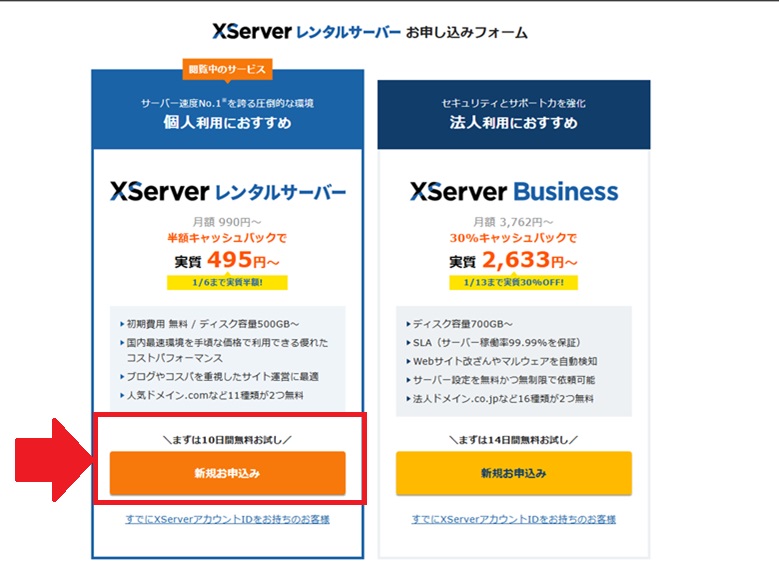
◆プランの選択と各情報を入力
プランはいちばん左の「スタンダード」プランでじゅうぶん。
また、その下の「WordPressをクイックスタート」のチェックは外しておいたほうがいいです。
「クイックスタート」は、ドメインの取得からWordPressのインストールまでいっきに設定してくれるサービスです。
今回はすでに独自ドメインを持っているので、クイックスタートの機能は2つめのブログを作るときに使ってください。
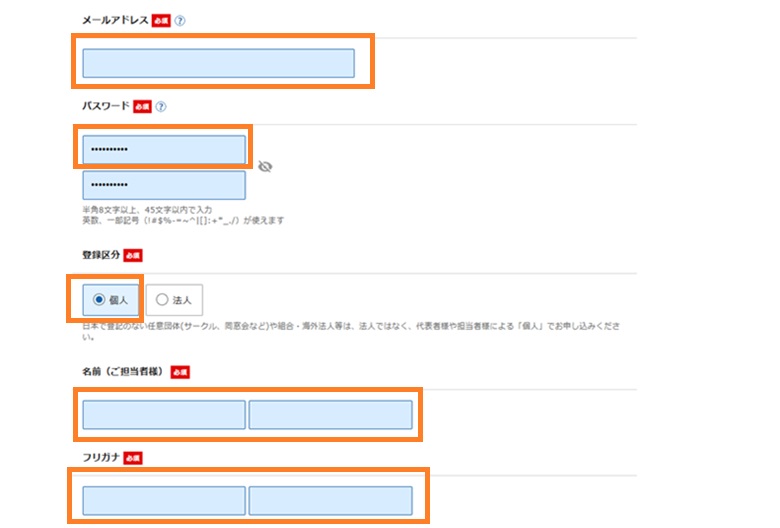
メールアドレスや名前、住所を入力し、「次へ進む」を押します。
◆ SMS認証
ショートメールサービスを使った認証が行われます。
登録したメールアドレスに6ケタの認証コードが送られてくるので、コードを申し込みフォームに入力。「次へ進む」を押します。
登録情報を確認できたら、「SMS・電話認証に進む」をクリックします。
今度はスマートフォンに5ケタの認証コードが送られてきます。届いた認証コードを申し込みフォームに入力し、「認証して申し込みを完了する」を押します。
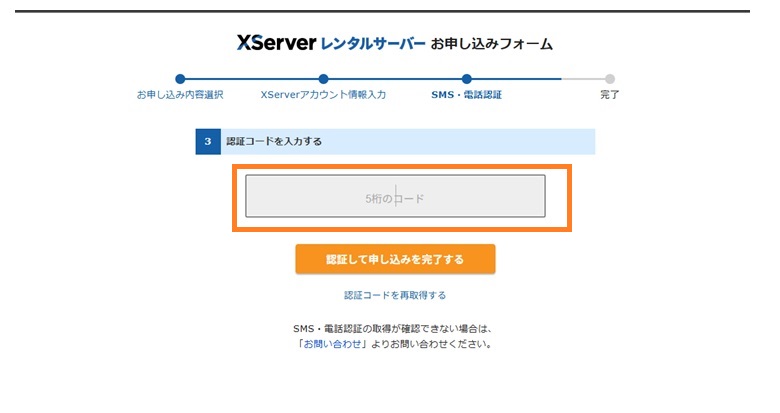
10日間の「無料お試し」期間が始まります。
「お試し期間」では、管理画面の使い勝手や、WordPressの設置しやすさ、表示速度を確認できます。
料金の支払いは後でもできますが、お試し期間の10日間を過ぎてしまうと、アカウントが凍結されます。
移行作業はやることが多いので、忘れないうちに決済を済ませておきましょう。
◆ サーバー料金を支払う
エックスサーバーの契約方法を解説します。
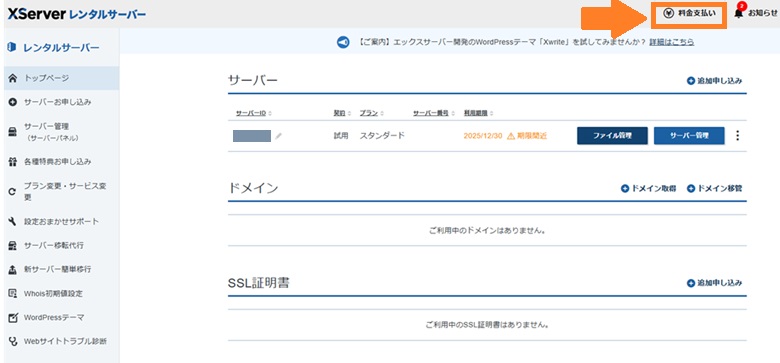
エックスサーバーの管理画面より、「料金支払い」をクリックします。
3か月、6か月、12か月、24か月、36か月の中から、サーバーの契約期間を選びます。
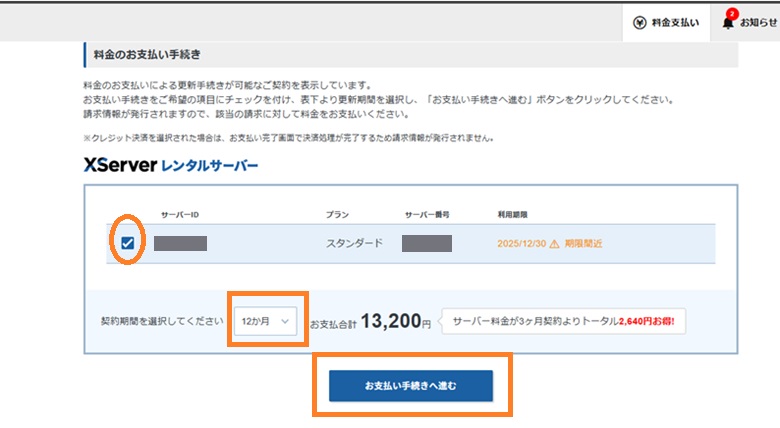
おすすめは12か月です。契約期間が長いほうが割引率も増えます。
WordPressでの運営が不安なかたは、ひとまず6か月ぐらいにして、慣れたら契約期間を見直すことも可能です。
2-2. WordPressの「簡単インストール」を使う
エックスサーバーには、
WordPressを自動でセットアップしてくれる
「WordPress簡単インストール」 機能があります。
エックスサーバーのサーバーパネルにログインします。
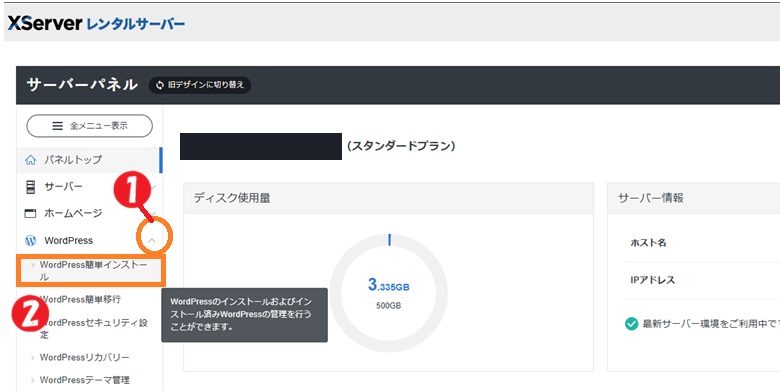
左のメニューより、「WordPress」➤「WordPress簡単インストール」へと進みます。
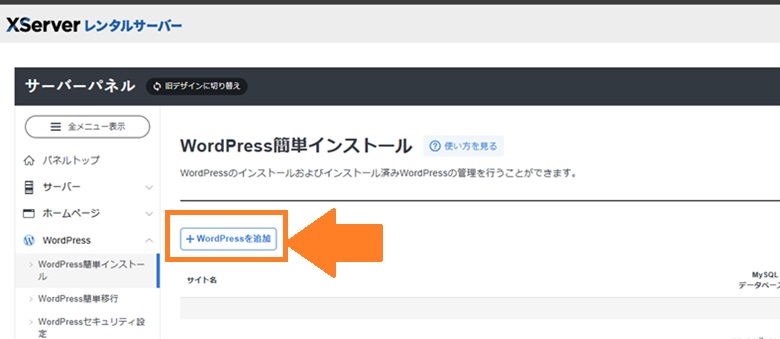
画面を切り替わったら、「WordPressを追加」をクリックします。
はてなブログで使っていた独自ドメインに、WordPressをインストールします。
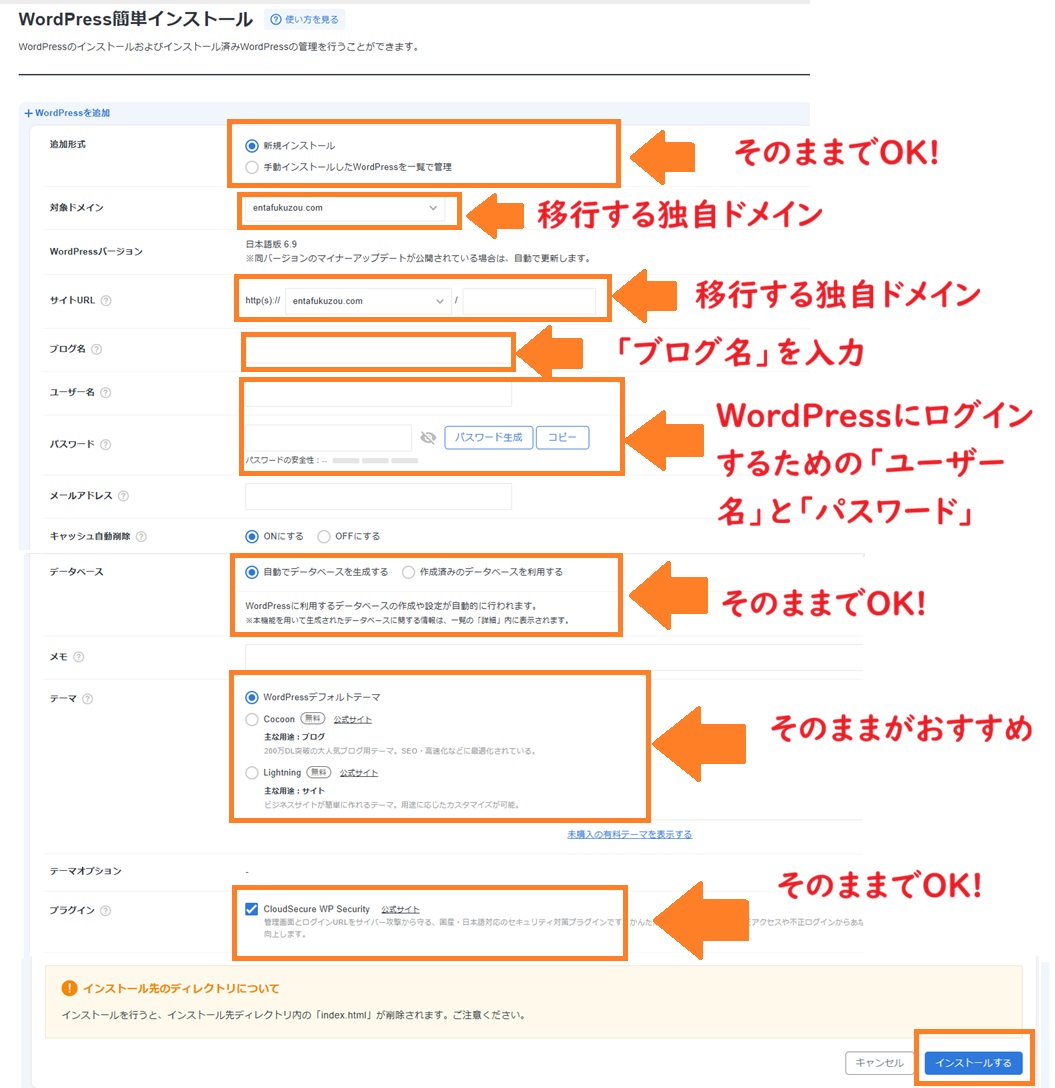
いくつか、気をつけたいポイントを解説します。
「対象ドメイン」は、移行する独自ドメインを記載。「https://」や「www」を省いたドメインを登録します。
「サイトURL」も、「www」がない純粋なドメイン名を入力します。
「ブログ名」は、はてなブログ時代と同じものでOKです。後から変えることも可能ですが、ブログ名で検索する人もいるので、そのままがおすすめ。
「ユーザー名」と「パスワード」は、WordPressの管理画面にログインするのに必要な情報です。WordPressで記事を書くときに毎日のように使うので、必ず控えておいてください。
「テーマ」は、「WordPressデフォルトテーマ」のままにしておきます。エラーの確認が終わってからお好きなテーマをインストールしたほうが、移行後の確認作業が減ります。
STEP3:自分のPCからのみWordPressにアクセスできる「テスト環境」を作る
古い移行記事では、テスト用サイトを作って、ワンクッションおく方法が紹介されています。
しかし、これだとデータの移し替えを2回おこなうので、そのぶんエラーが起きやすくなります。
hostsファイルを使えば、最初から本番URLのまま作業できるため、
テスト用サイトで起きがちなURL書き換えのミス、重複コンテンツと判定されるリスクを避けられます。
3-1. hostsファイルを編集する
いまの時点では、「ネームサーバー」(=インターネット上の住所録)は、はてなブログ側を向いています。
WordPressにインストールしたブログは、誰からもアクセスできない状態。
いわば、「一時的なテスト環境」にあり、WordPressで移行の確認やエラーの修正を行うことができます。
◆ hostsファイルの変更手順
自分のPCからのみWordPressにアクセスできるように、Cドライブに格納されている「hostsファイル」を一時的に変更します。
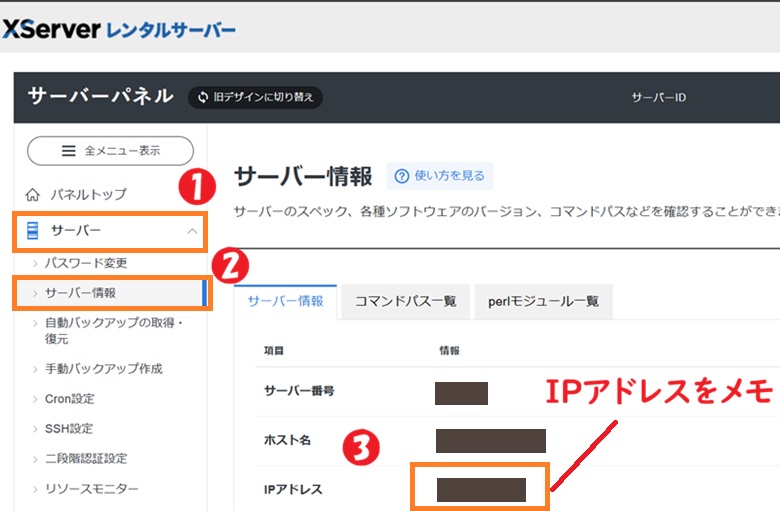
エックスサーバーのサーバーパネルにログインします。
「サーバー」➤「サーバー情報」と進み、IPアドレスをメモしておきます。
Windows11のスタートメニューで「メモ帳」と検索。
アプリを開く前にアイコン上で、「右クリック」します。
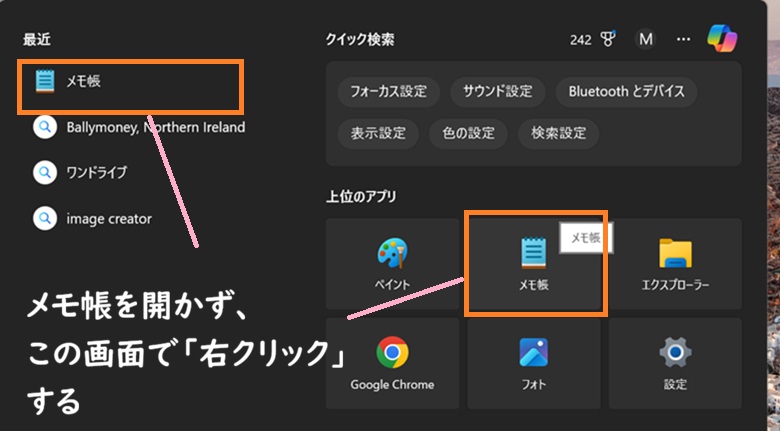
現れた別タブから、いちばん上の「管理者として実行」をクリックします。
「管理者として実行」でメモ帳を開いたら、メモ帳の左上の「ファイル」➤「開く」と進みます。
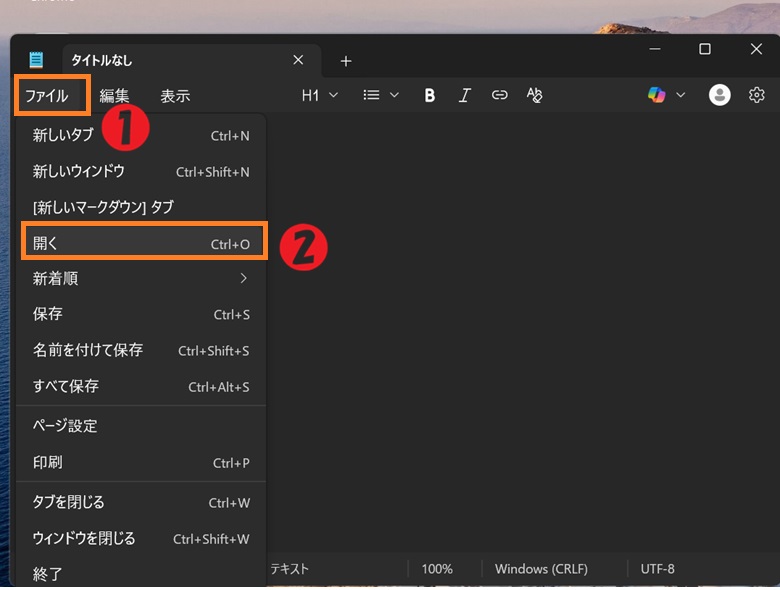
「ファイル名」に以下のパスを入力し、「開く」を押します。
C:\Windows\System32\drivers\etc\hosts
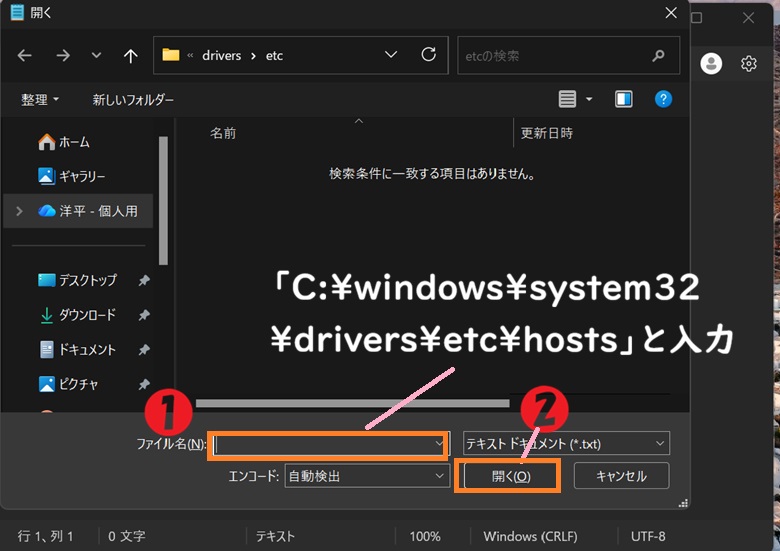
hostsファイルが開きます。
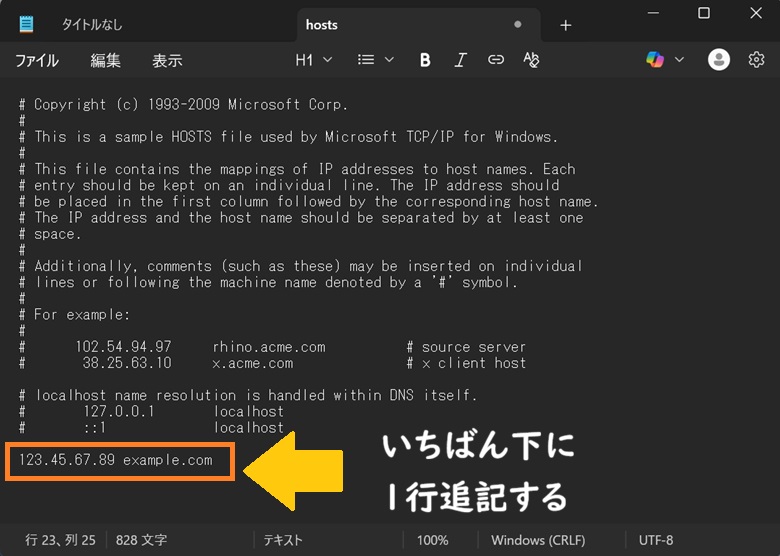
hostsファイルのいちばん下の行に、「IPアドレス ドメイン名」を追記します。
(IPアドレスのあとは半角スペース。ドメインは、https://やwwwのない純粋なドメインを入力します)
「IPアドレス ドメイン名」を追記したら、キーボードの「Ctrl + S」を押して保存します。
3-2. 自分のPCからWordPressにログインする
エックスサーバーのサーバーパネルより、「WordPress」➤「WordPress簡単インストール」と進みます。
WordPressをインストールしたばかりの独自ドメインの欄を見ます。
管理画面を「開く」をクリックします。
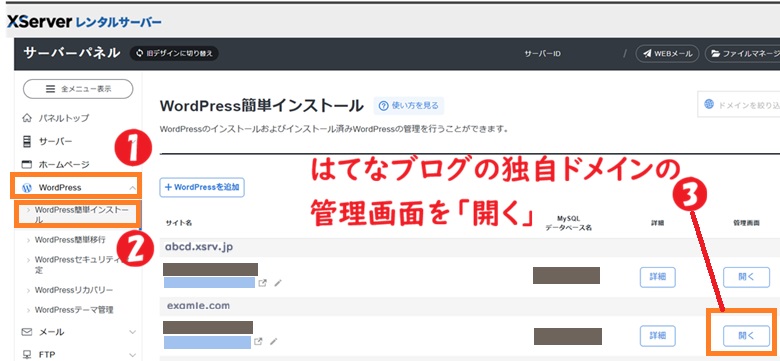
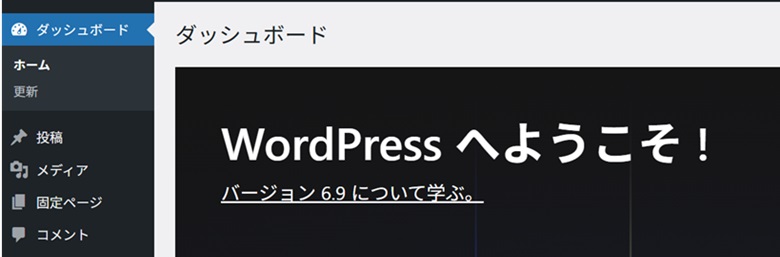
以下のようなWordPressのダッシュボード(管理画面)に入ることができます。
◆ パーマリンクをはてなブログの「entry形式」に合わせる
はてなブログ時代のURLと、WordPressのURLは形式が違います。
はてなブログ時代のURLをWordPressの形式に合わせる必要があるため、旧URLの一覧リストを作る作業をします。
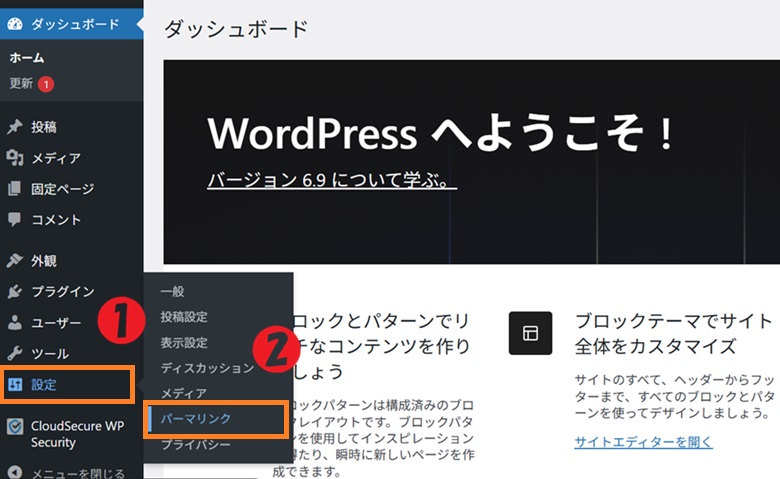
パーマリンクの設定画面で「カスタム構造」を選択。はてなブログ時代にURLに合わせて、右側の空欄に入力する内容が変わります。
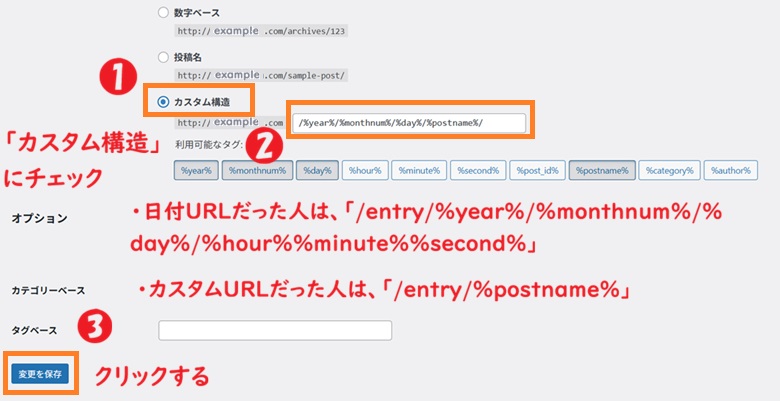
❶ はてなブログ時代のURLが「exaple/entry/2025/190200」のように日付URL(=初期設定のまま)になっている人は、
/entry/%year%/%monthnum%/%day%/%hour%%minute%%second%
❷ はてなブログ時代のURLが「exaple/entry/titanic-review」のようにカスタムURLになっている人は、
/entry/%postname%
と入力してください。
◆ WordPressテーマはデフォルトのまま(一次チェックのため)
この時点ではWordPressのデフォルトテーマ、「Twenty Twenty-Five」などがインストールされています。
一次チェックの段階では、初期テーマのほうがエラーの切り分けをしやすいです。CocoonやSWELLなど人気テーマを使いたいなら、いちばん最後にインストールします。
3-3. はてなブログの記事データをインポートする
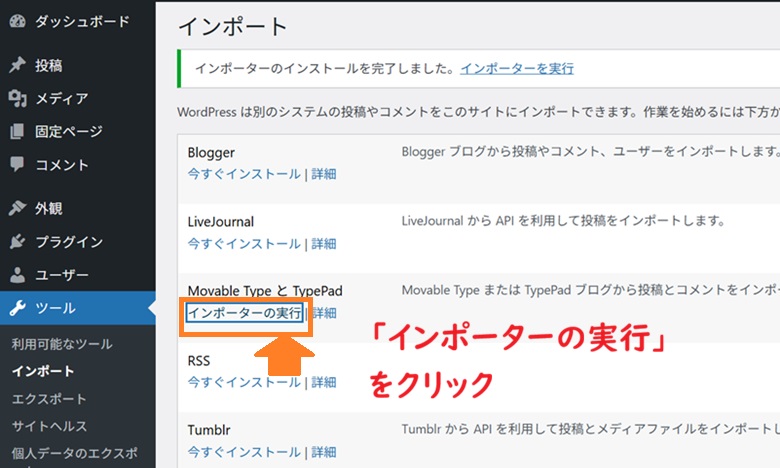
WordPressのダッシュボードにログインし、「ツール」➤「インポート」と進みます。
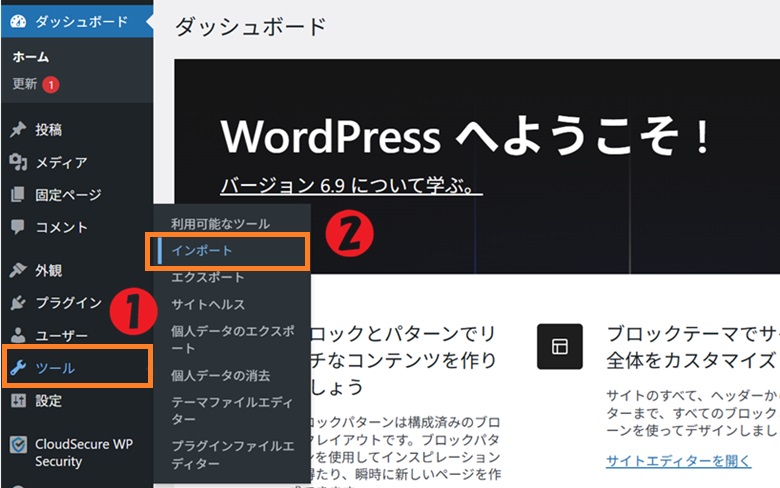
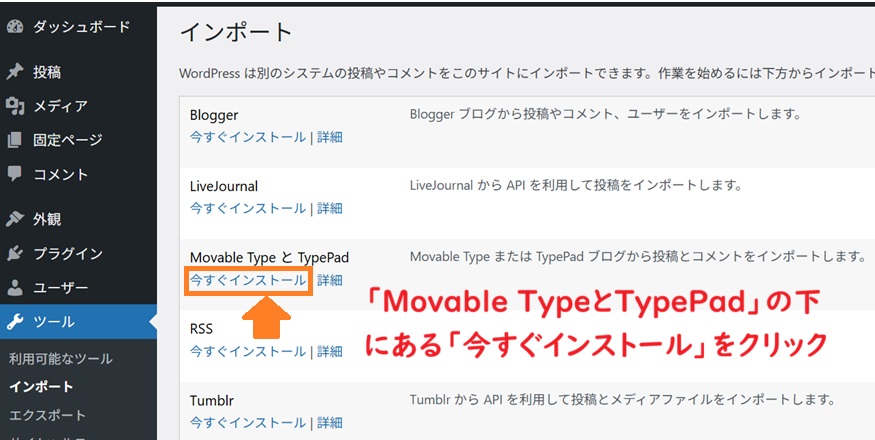
「インポート」画面で、
「Movable Type とTypePad」の項目の下にある「今すぐインストール」をクリックします。
表示が切り替わったら、「インポーターの実行」をクリックします。
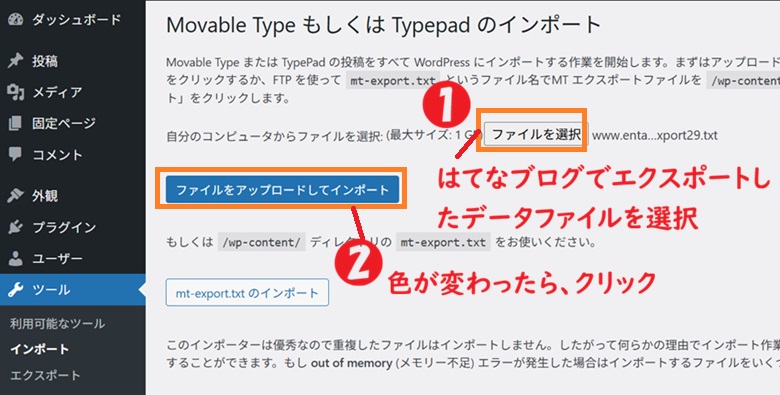
「ファイルを選択」をクリックして、はてなブログ側でエクスポートしたデータファイルを選択します。
色が青色に変わったら、「ファイルをアップロードしてインポート」をクリックします。
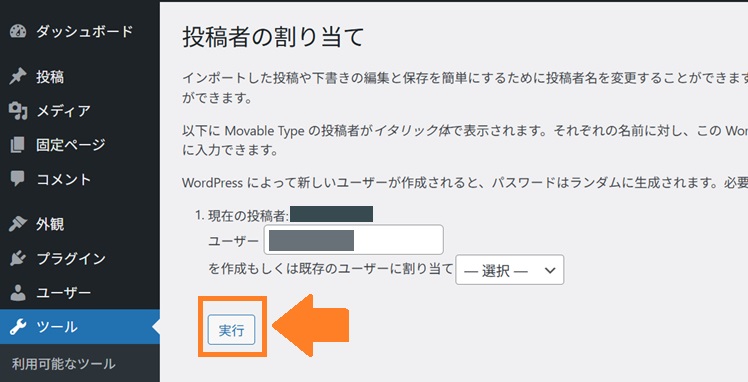
「投稿者の割り当て」という画面になります。
ここでユーザー名を変更すると、WordPressで記事を書いたときの「投稿者名」を変更できます。
後からでも変えられるので、いま変更しなくても大丈夫です。
最後に、「実行」ボタンを押してください。
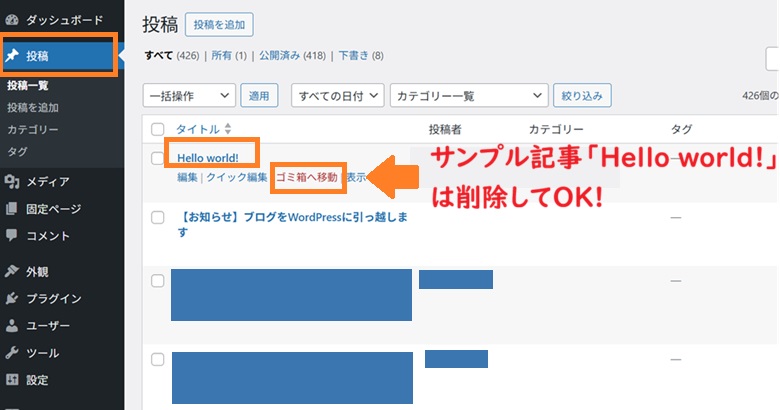
WordPressのダッシュボードで「投稿」を押すと、インポートしたはてなブログの記事を確認できます。
いちばん上にある「Hello world!」は、サンプル記事です。
マウスを置くとメニューが出ますので、「ゴミ箱へ移動」で削除してください。
3-4. テキストデータが移行できたか、10記事ぶん確認する(一次チェック)
はてなブログからテキストデータを問題なく移行できたか、確認します。
WordPressのダッシュボードより「投稿」を押し、移行した記事の「編集」をクリックします。
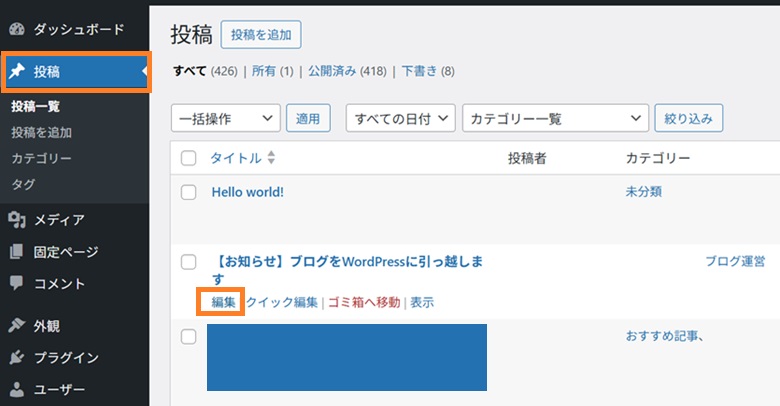
WordPressの記事編集画面が開きます。
右上の「表示」(=ボタン風アイコン)を押し、「新しいタブでプレビュー」をクリック。
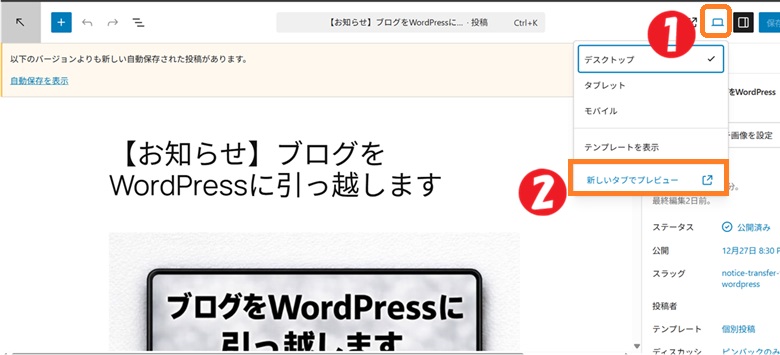
テキストが全文しっかり表示されていれば、その記事は合格。
10記事ぶんほど、テキストが正確に表示されるか、確認してください。
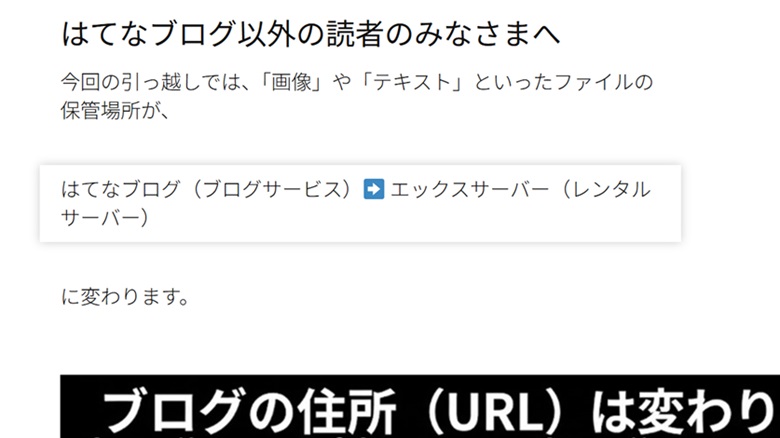
このとき、以下のエラーは想定の範囲内です。
- 画像のサイズがおかしい
- エクセル表が崩れている
- Xの埋め込みがただのリンクになる
これらは移行ミスではなく、はてなブログとWordPressの表示形式が異なるために起こる仕様です。
あとで修正するので、テキストが全文表示されているかをチェックしてください。
STEP4: パーマリンクを変更し、301リダイレクトの準備をする
記事ごとのURLを、パーマリンクと呼びます。
はてなブログ時代に、記事URLの設定を初期設定のままにしていた人は、
旧URL:example.com/entry/2025/12/29/184655
のように、entryの後に年月日・時間が表示されるパーマリンク(=記事ごとのURL)になっていたはずです。
WordPressでは、日付形式のパーマリンクが使えません
新URLの例:example.com/titanic-review
英単語(ローマ字)と-(ハイフン)を組み合わせたパーマリンク(=記事ごとのURL)にします。
旧URLをWordPressの形式・新URLに合わせるために、
- 旧URLの一覧表と、新しい形式に合わせた新URLの一覧表を取得する
- どの旧URLがどの新URLに対応するか、対応表を作る
- 各記事に301リダイレクト(旧URL➡ 新URLへ転送処理)をかける
という作業を行なってゆきます。
理屈は難しいのですが、この記事の通りに
ゆっくりやってゆけば大丈夫です
「Export All URLs」というプラグインを使って、旧URLと新URLの一覧を取得してゆきます。
4.1 CSVを保存するためのフォルダーを作っておく
これから、旧URLと新URLの一覧表をCSVファイルにして保存します。
しかし、ブラウザが勝手な場所にファイルを保存し、探すのに苦労することがあります。
そこで、あらかじめ「WordPress移行用」フォルダを作っておき、CSVファイルの保存先を作っておきます。
Windows11の「エクスプローラー」➤「ドキュメント」と進み、右クリックを押します。
「新規作成」➤「フォルダー」と進み、「hatena-to-wordpress」などという名前を付けた新規フォルダーを作成します。
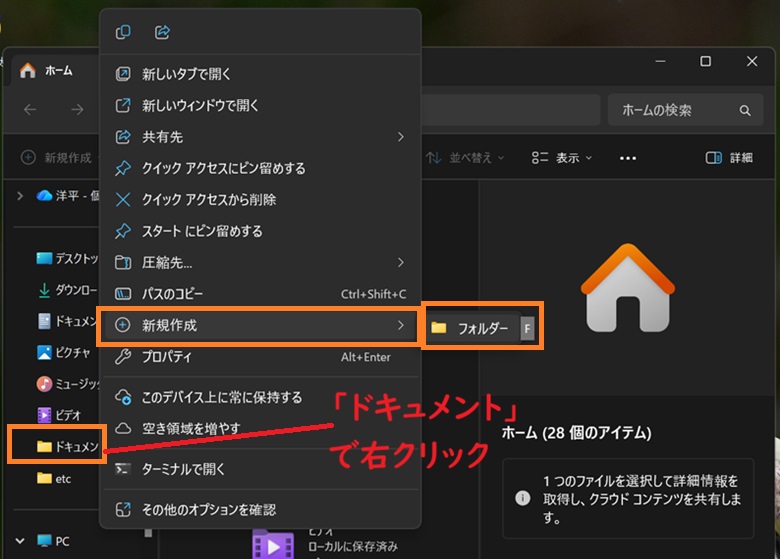
4.2 プラグイン「Export All URLs」で、旧URLの一覧を取得する
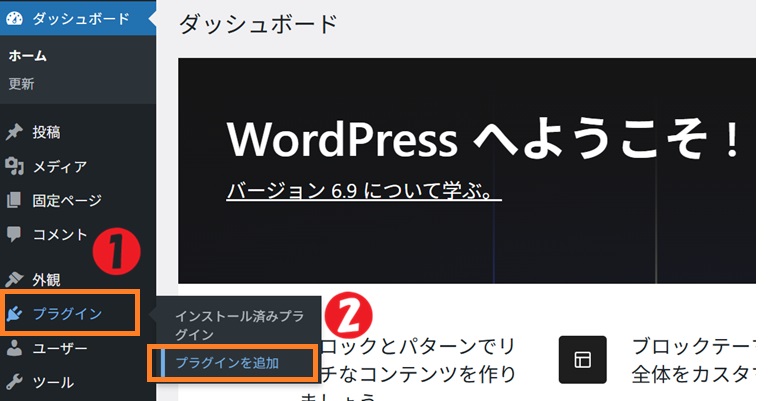
WordPressのダッシュボードより、「プラグイン」➤「プラグインを追加」と進みます。
「Export All URLs」はどの記事をリダイレクト(=転送)するか、「URLの対応表」を作るためのツールです。
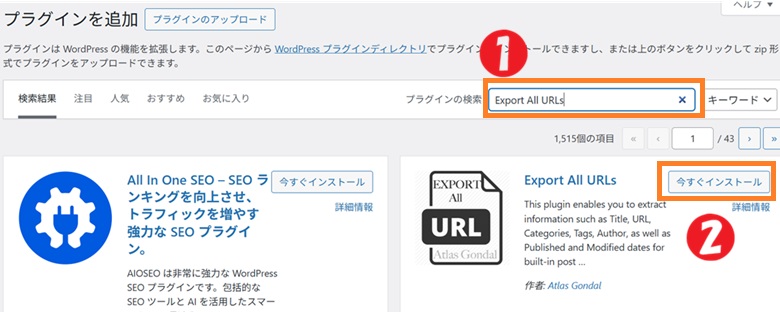
プラグインの検索フォームに「Export All URLs」と入力して、検索。
「今すぐインストール」をクリックします。
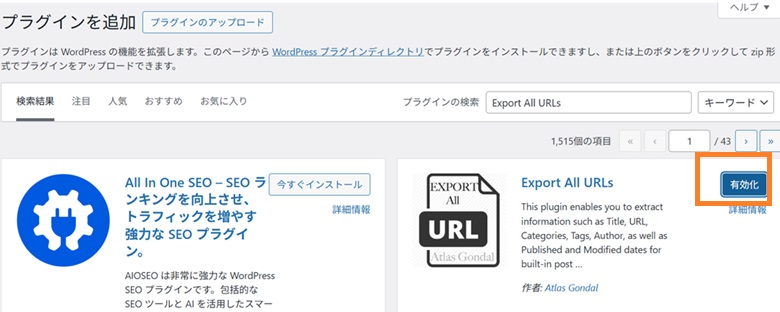
すぐに「有効化」ボタンを押します。
「Export All URLs」の設定画面に切り替わります。
以下のように設定し、「Export Now」ボタンを押します。
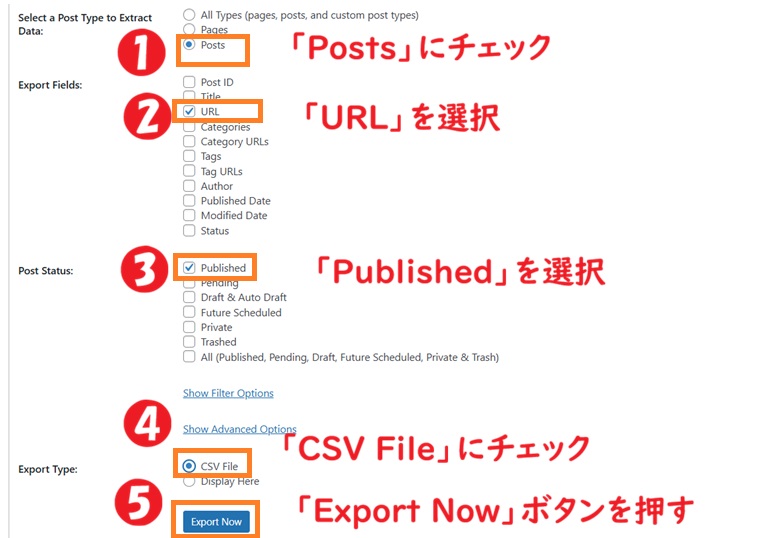
設定画面で
- 「Posts」(投稿)をチェック
- 「URL」を選択
- 「Published」(出版)を選択
- 「CSV File」(CSVファイル)にチェック
最後に、「Export Now」(今すぐエクスポート)ボタンを押します。
すると、画面上部に、
「Data exported successfully! Click here to Download.」と表示されます。
「Click here」をクリックし、CSVファイルをダウンロードします。
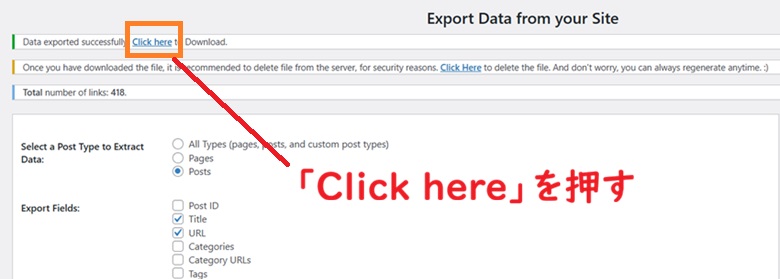
このとき、注意点があります。
「Click here」を右クリックして、「名前をつけてリンク先を保存」を選択。
先に作った「hatena-to-wordpress」を保存先に選び、
ファイル名に「psst.csv」または「old.csv」などと入力。
ファイルを種類を「すべてのファイル」に設定し、「保存」ボタンを押します。
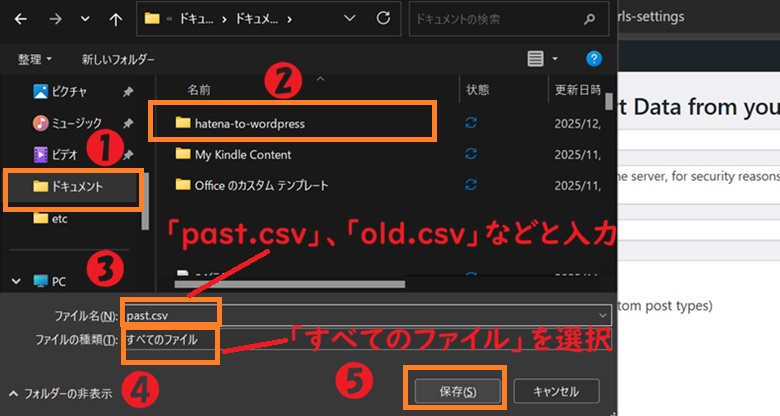
ここはミスが起きやすいので、
この通りにやってください
4.2 WordPressのパーマリンク設定を変更する
WordPressのダッシュボードから、「設定」➤「パーマリンク」と進みます。
パーマリンク設定の画面で、「パーマリンク構造」を
「投稿名」に変更し、保存します。
4.3 プラグイン「Export All URLs」(2回目)で、新URLの一覧を取得する
WordPressのダッシュボードより、
「ツール」➤「Export All URLs」と進みます。
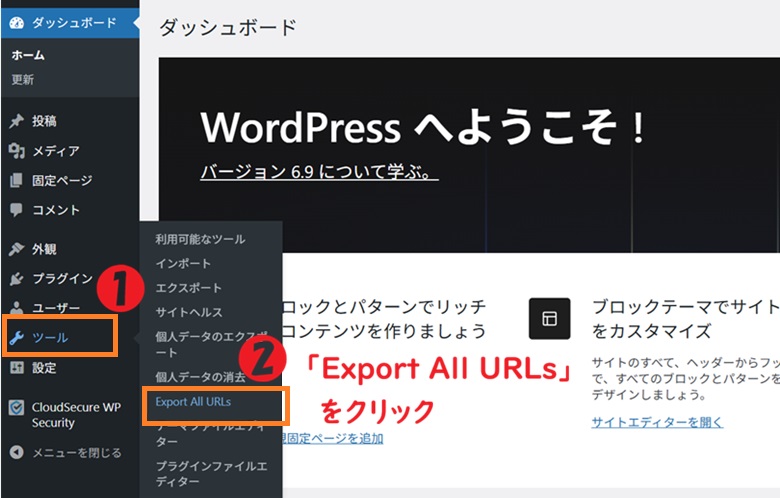
「Export All URLs」の設定画面に切り替わります。
以下のように設定し、「Export Now」ボタンを押します。
内容は1回目と同じく、
- 「Posts」(投稿)をチェック
- 「URL」を選択
- 「Published」(出版)を選択
- 「CSV File」(CSVファイル)にチェック
と設定し、「Export Now」ボタンを押します。
画面上部に、
「Data exported successfully! Click here to Download.」と表示されます。
「Click here」を右クリックして、「名前をつけてリンク先を保存」を選択。
先に作った「hatena-to-wordpress」を保存先に選び、
ファイル名に「new.csv」などと入力。
ファイルを種類を「すべてのファイル」に設定し、「保存」ボタンを押します。
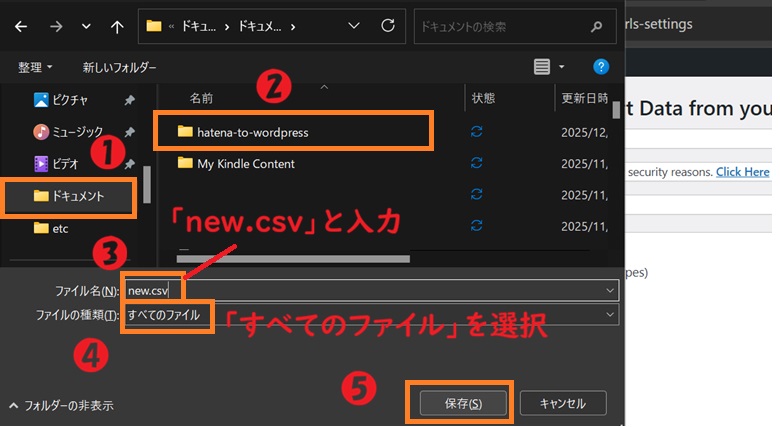
4-4. CSVファイル 「past.csv」と「new.csv」を使って、旧URLと新URLの対応表を作る
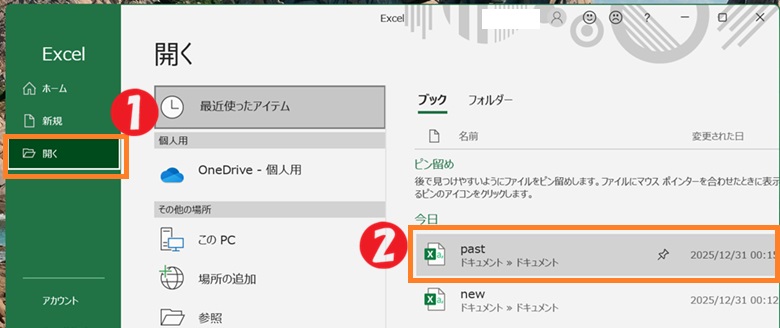
先に作っておいた旧URLの一覧が収められたCSVファイル、「past.csv」を開きます。
先にエクセルを開いて、「開く」➤「past」と進むと、スムーズに開けます。
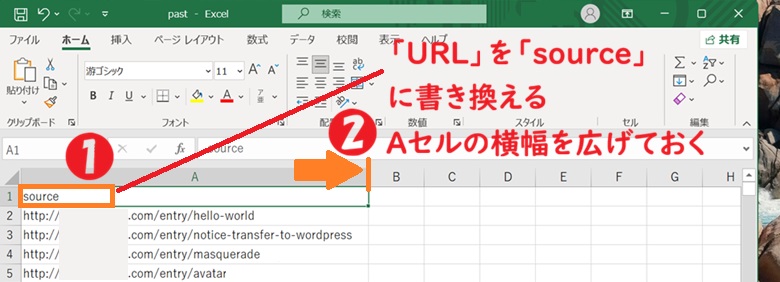
A1セルに入っている列名を
URL ➡ source
に書き換えてください。
また、Aセルの横幅を広げておくと、新URLを比較しやすくなります。
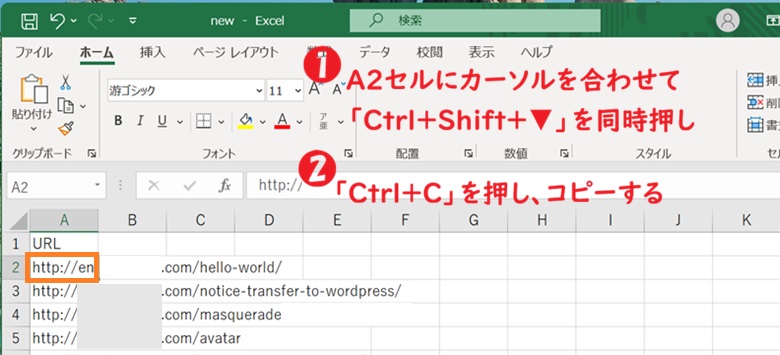
別のエクセルを立ち上げ、「開く」➤「new」と進みます。
「new.csv」を開いたら、AIの列名が「URL」になっているのを確認してください。
「new.csv」ファイルのA列のA2セルをクリック。
キーボードの「Ctrl+Shift+▼(↓)」を同時押しして、URLの最終行までいっきに選択。
「Ctrl+C」を押して、コピーします。
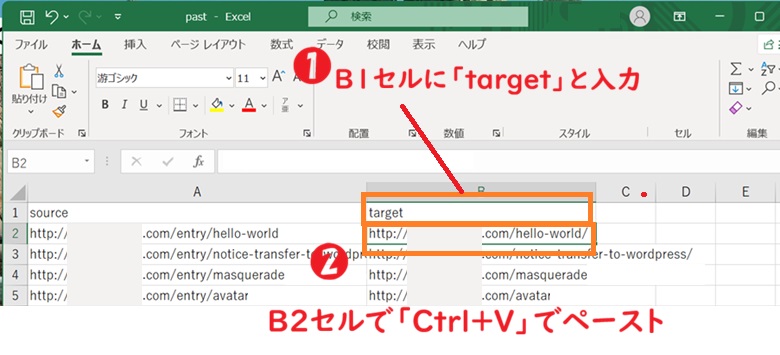
pastのCSVファイルに戻り、B1セルをクリック。
列名に
target
と入力。
B2セルをクリックし、「Ctrl+V」でnew.csvのURL一覧をペーストします。
画面左上の「ファイル」を押し、名前をつけて保存します。
ホーム画面に戻ったら、「名前をつけて保存」をクリック。
「参照」を選択。
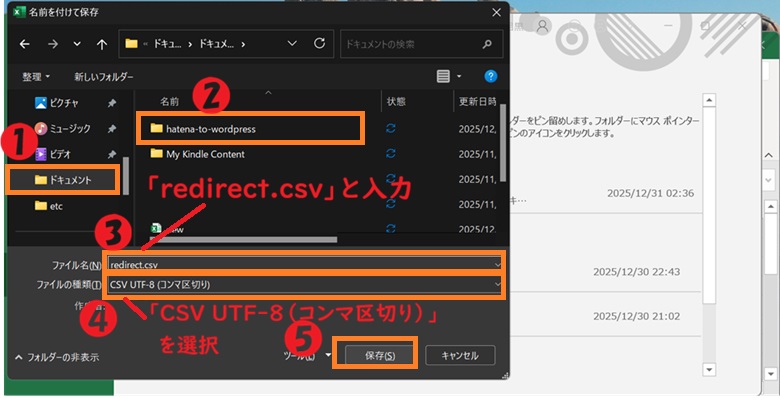
保存先フォルダは、「ドキュメント」➤「hatena-wordpress」を指定。
ファイル名は「redirect.csx」として、ファイルの種類は「CSV UTF-8(コンマ区切り)」を選択して保存します。
4-5. プラグイン「Redirection」でURLを変換する
はてなブログ時代のSEO評価を引き継がせるために、プラグインを使って301リダイレクトをかけます。
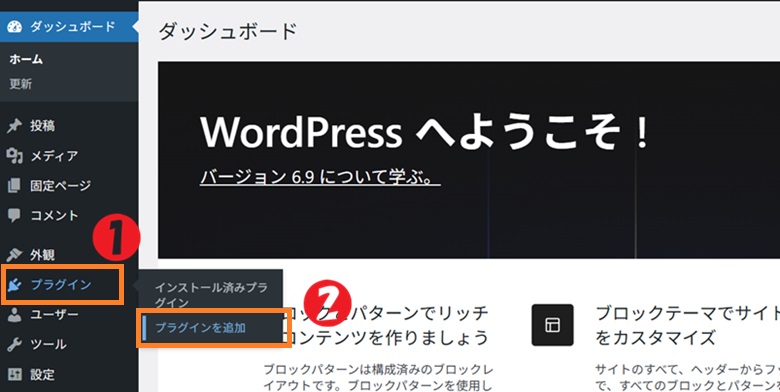
WordPressのダッシュボードより、「プラグイン」➤「プラグインを追加」と進みます。
検索フォームに「Redirection」と入力し、Redirectionをインストールします。
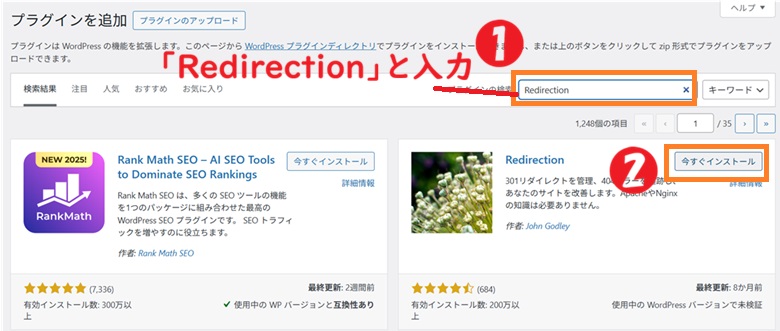
インストールが完了したら、「有効化」を押します。
WordPressのダッシュボードより、「ツール」➤「Redirection」と進みます。
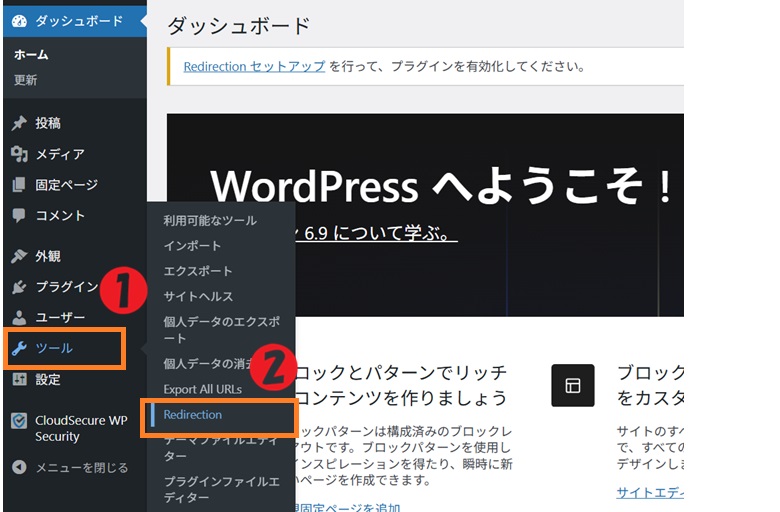
「Redirection へようこそ」と表示されたら、下にスクロールし、
「セットアップを開始」をクリックします。
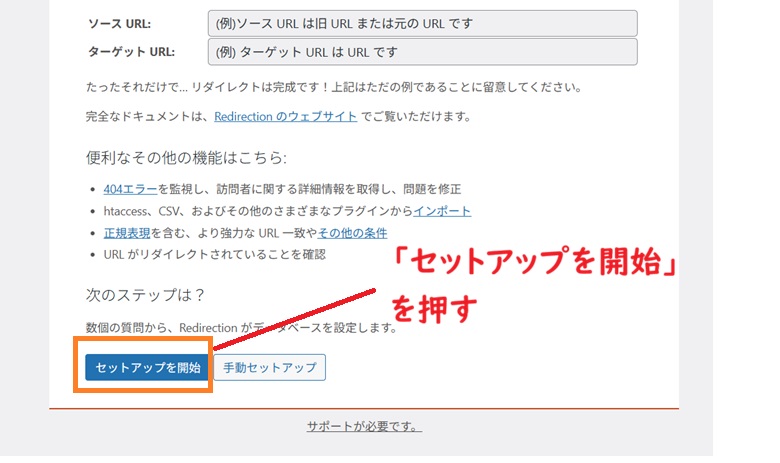
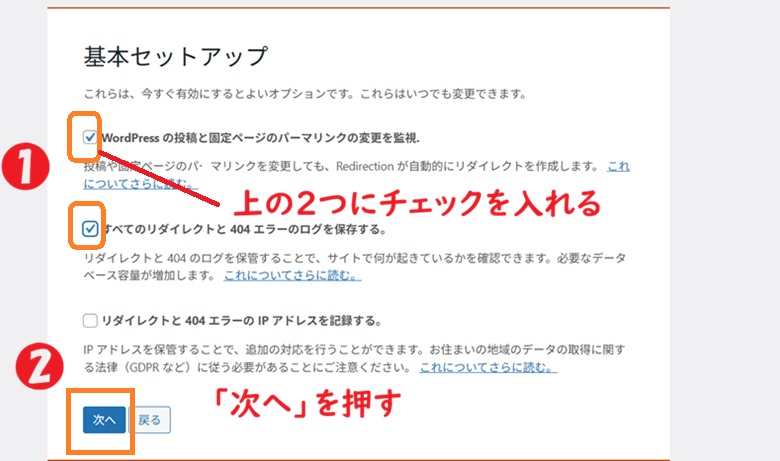
上の2つの項目にチェックを入れ、「次へ」ボタンを押します。
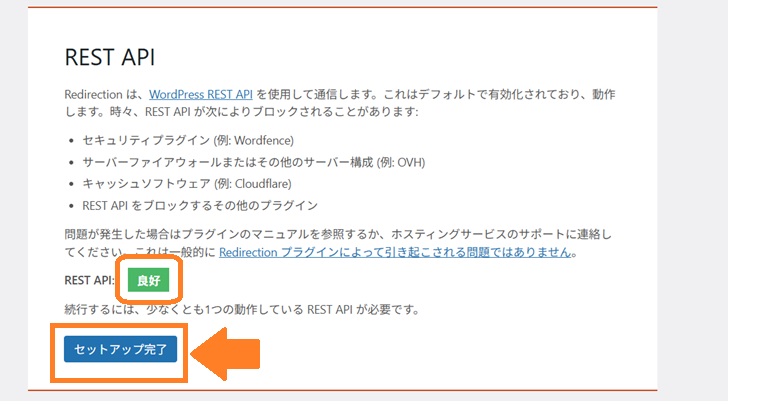
REST APIの画面で「良好」と表示されたら、
「セットアップを完了」をクリックします。
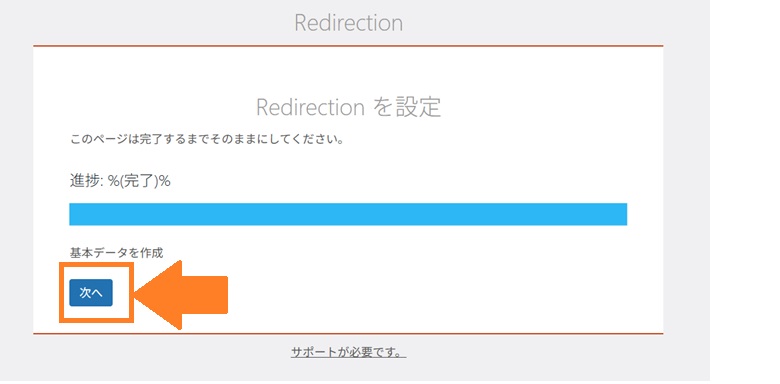
Redirectionの設定画面で進捗が完了したら、「次へ」を押します。
インストール完了を知らせる画面となりますので、
「準備完了です」をクリックします。
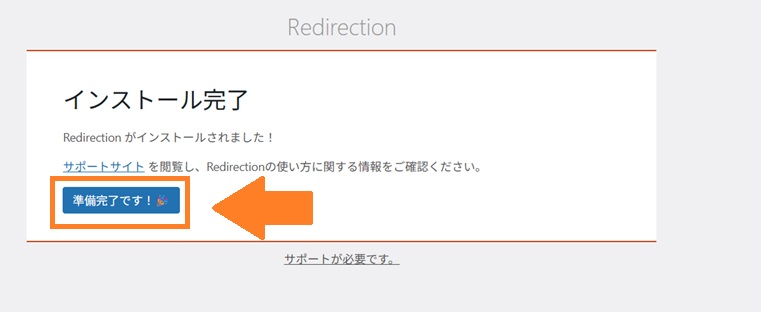
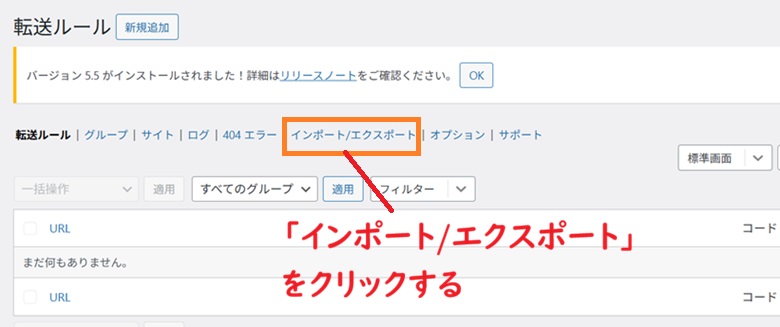
転送ルールの画面になったら、
「インポート/エクスポート」を押します。
「ファイルを追加」をクリックし、先ほど作成した「redirect.csv」をアップロードします。
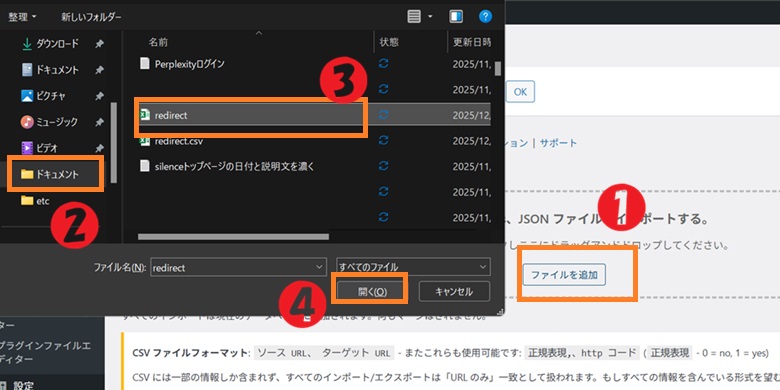
「アップロード」をクリックします。
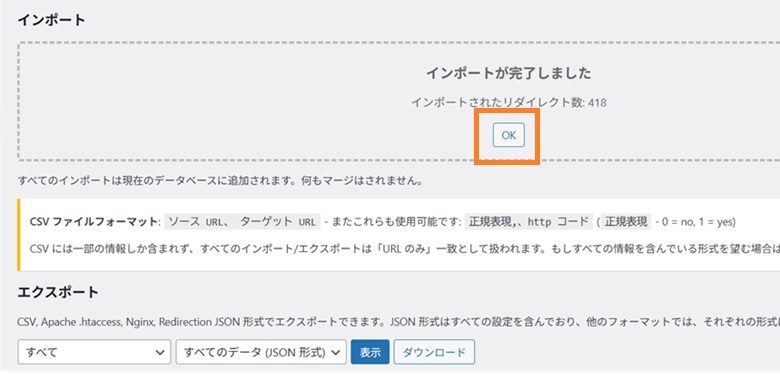
「インポートが完了しました」と表示されたら、「OK」ボタンを押します。
STEP5: ネームサーバーをはてなブログ側からエックスサーバに向ける
ドメインの「DNSレコード」を、はてなブログ側からエックスサーバーに向けます。
「このドメインは、はてなブログではなくエックスサーバーで
表示させてください」と指示する作業です
5-1 DNSレコードを追加する
筆者はXServerドメインを使っていますが、お名前ドットコムやムームードメインでも作業自体は同じです。
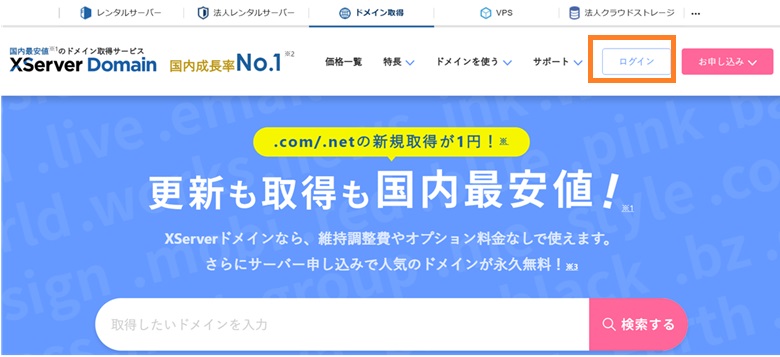
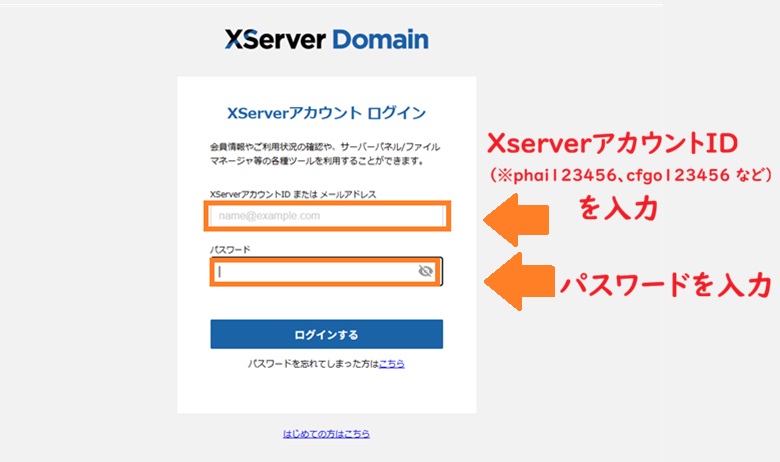
XserverアカウントIDとパスワードを入力して、ログインします。
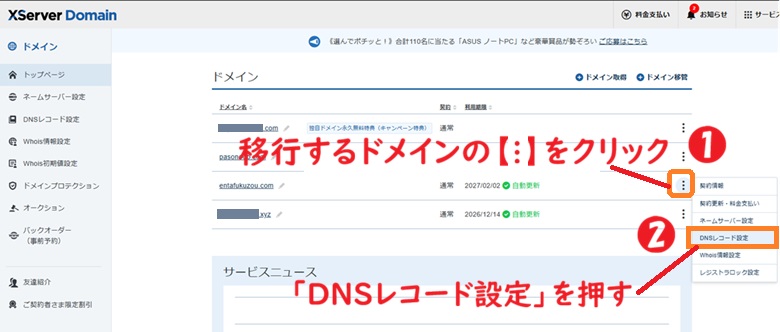
移行するドメインの右側の三点リーダーをクリック。
「DNSレコード設定」を押します。
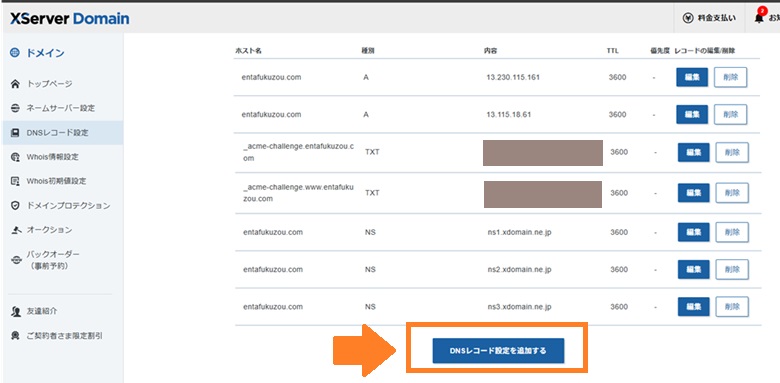
「DNSレコード設定を追加する」をクリックします。
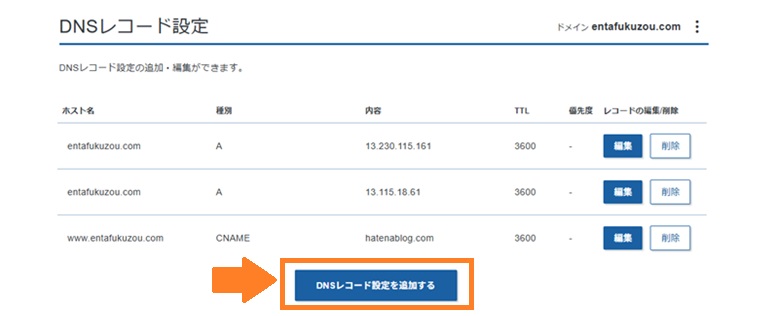
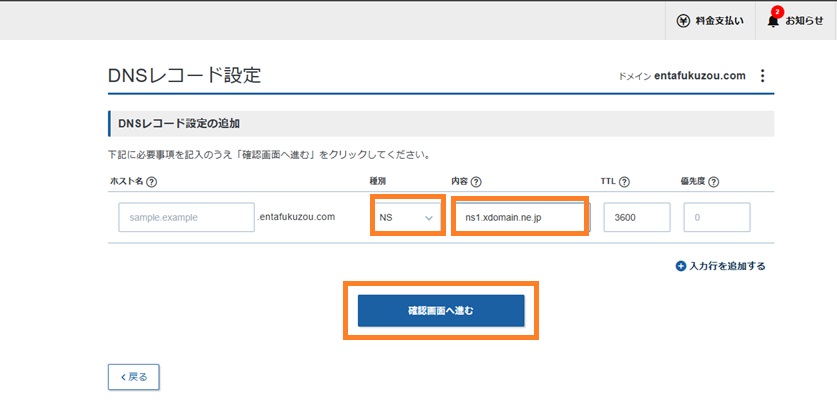
以下の3つのNSレコードを、ひとつずつ追加してゆきます。
ホスト名:example.com
種別:NS
内容:ns1.xdomain.ne.jp
TTL:3600
ホスト名:example.com
種別:NS
内容:ns2.xdomain.ne.jp
TTL:3600
ホスト名:example.com
種別:NS
内容:ns3.xdomain.ne.jp
TTL:3600
5-2 はてなブログを向いているDNSレコードを削除する
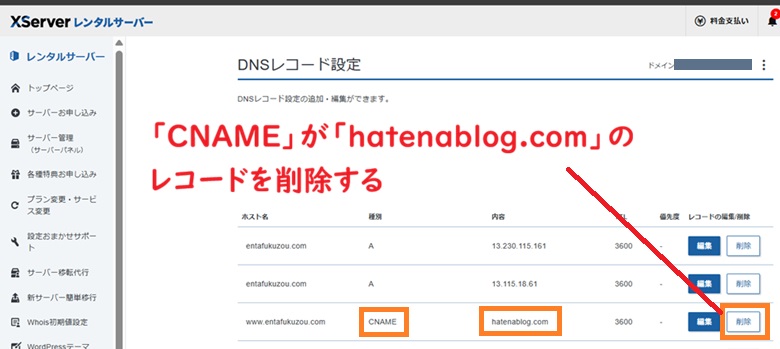
DNSレコードのうち、はてなブログを向いている「CNAME」を削除します。
DNSに「www」の
レコードが残っていなければ、
この作業は不要です
Xserverドメインにログインし、移行するドメインの右側にある三点リーダーをクリック。
「DNSレコード設定」をクリックします。
種別が「CNAME」、内容が「hatenablog.com」と記載されているDNSレコードを探して、
「削除」をクリック。
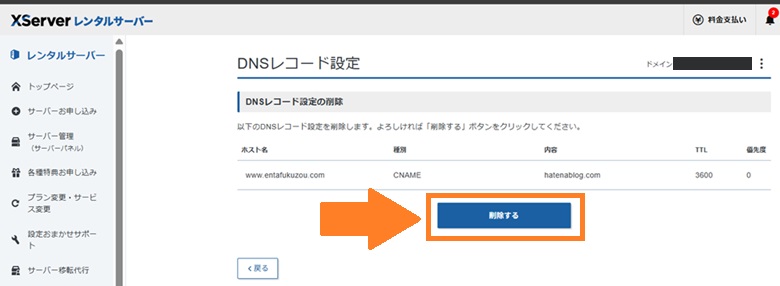
「削除する」ボタンを押します。
続いて、はてなブログを向いているAレコードを削除します。
ホスト名:example.com 種別:A 内容:13.230.115.161
ホスト名:example.com 種別:A 内容:13.115.18.61
というDNSレコードがあったら、ひとつずつ削除します。
5-3 wwwをWordPress側に向ける
まず、エックスサーバーのサーバーパネルにログインします。
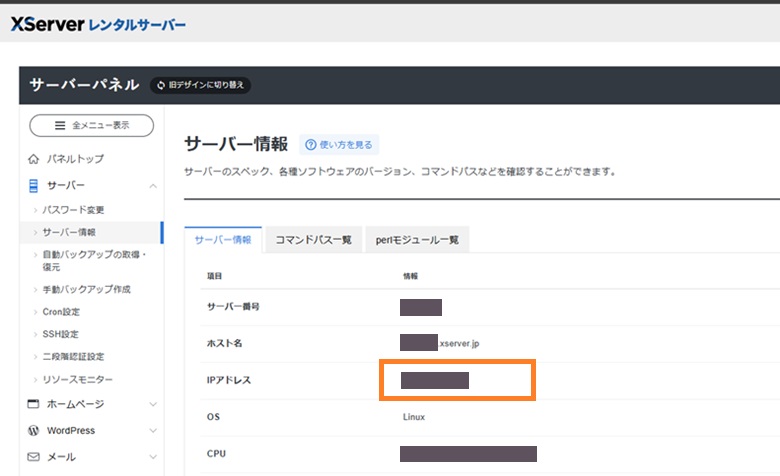
左のメニューバーより、「サーバー」➤「サーバー情報」と進みます。
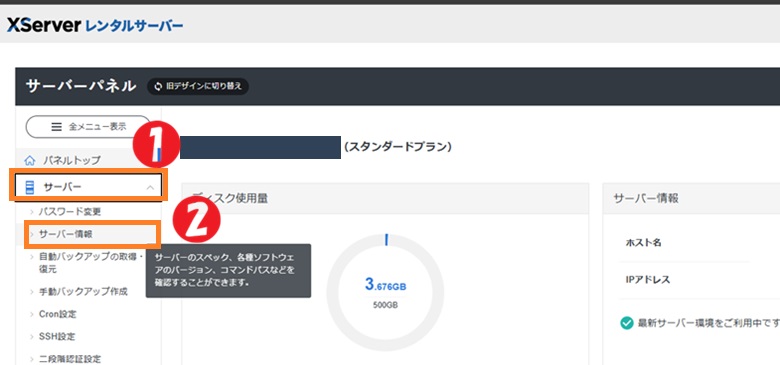
IPアドレス(数字の羅列)をメモ帳などにコピペしておきます。
後で使います。
続いて、Aレコードをエックスサーバーに向け、揃えます。
エックスサーバードメインにログインし、移行予定のドメインの三点リーダーをクリック。
「DNSレコード設定」をクリックします。
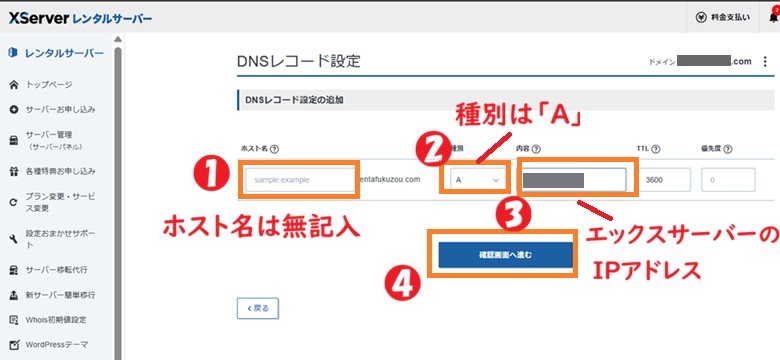
「DNSレコード設定を追加する」ボタンを押します。
ホスト名:なし 種別:A 内容:エックスサーバーのIPアドレス
となるDNSレコードを追加します。
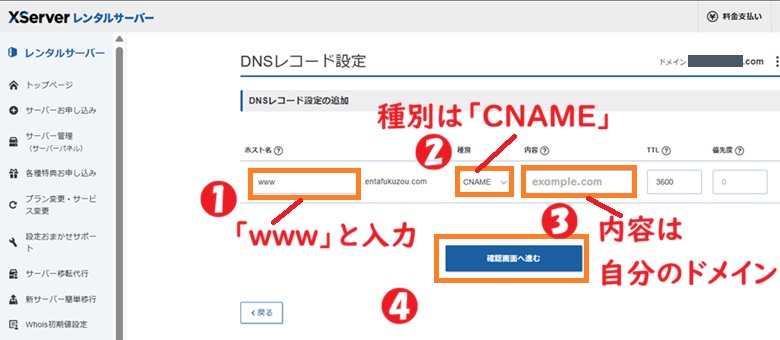
はてなブログ時代に「wwwあり」のサブドメインを使っていた人は、CNAMEレコードも追加します。
「DNSレコード設定を追加する」をクリックします。
「www」.example.com 種別は「CNAME」 内容は「example.com」
となる、DNSレコードを追加します。
内容は、ご自分のドメインを書きます。
確認して、「設定を追加する」ボタンを押します。
5-4 【最終確認】URLがすべてWordPress側につながるか、確認する
以下の4つのURLが、すべてWordPress側につながるか、確認します。
http://example.com
https://example.com
http://www.example.com
https://www.example.com
「example.com」の部分は、ご自身のドメインに差し替えてください。
STEP6. WordPress側のURL設定を「https://」に変更する
WordPressの管理画面にログインします。
左のメニューバーより、「設定」➤「一般」とすすみます。
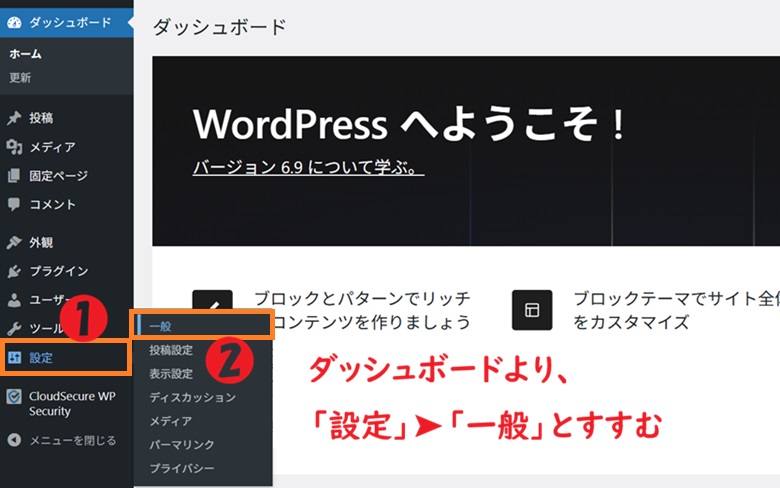
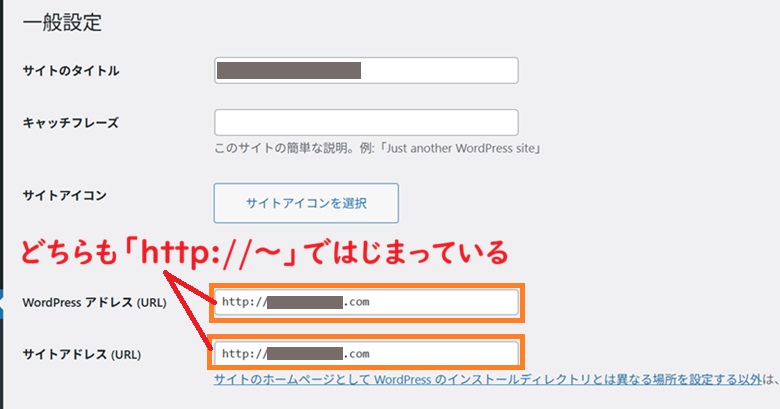
「一般設定」画面になります。
「WordPress アドレス」と「サイトアドレス」に記載されているURLを確認してください。
どちらも「http://〇〇〇~」のように「http」で始まっているはずです。
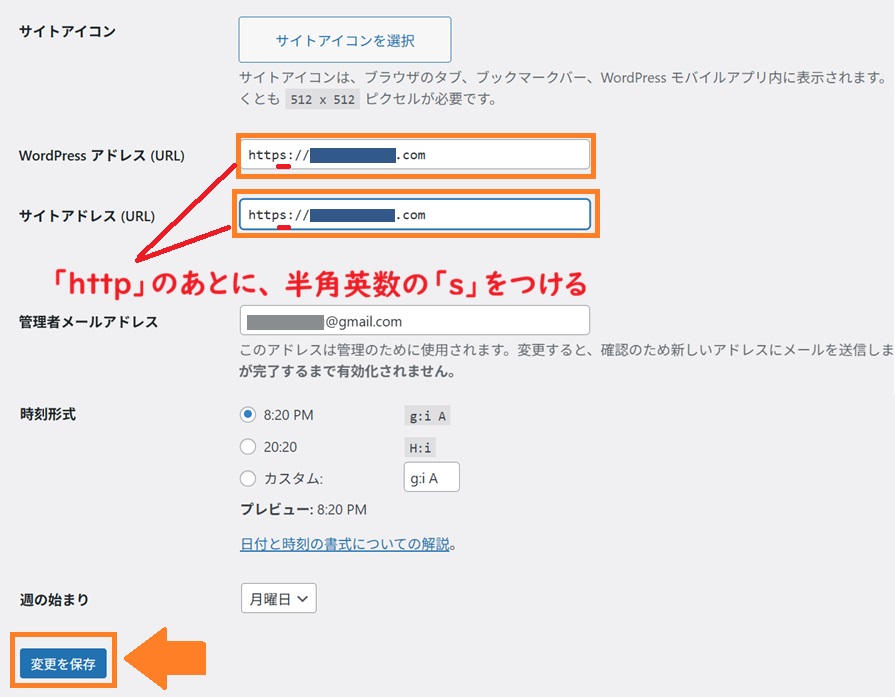
「http」のあとに半角英数の「s」を付けます。
どちらも「https://~」となったのを確認したら、下にスクロールして、
「変更を保存」ボタンを押します。
STEP7. hostsファイルを元に戻す
Winsows11のスタートメニューからメモ帳を「右クリック」し、
「管理者として実行」を選択します。
「管理者として実行」でメモ帳を開いたら、メモ帳の左上の「ファイル」➤「開く」と進みます。
「ファイル名」に以下のパスを入力し、「開く」を押します。
C:\Windows\System32\drivers\etc\hosts
追加した一行を削除します。
たとえば、こんな行があるはずです。
13.xxx.xxx.xxx example.com
この追加した1行、エックスサーバーのIPアドレス+ドメインを削除します。
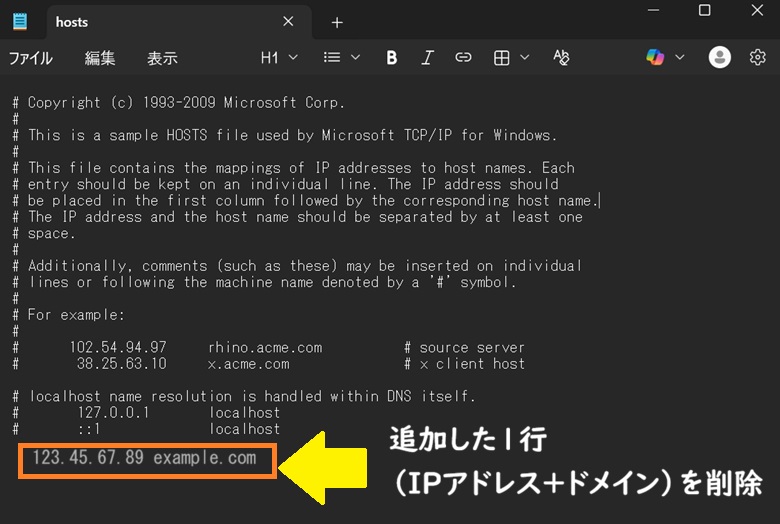
追加した1行を削除したら、
「ファイル」➤「保存」と押してください。
STEP8. はてなブログの独自ドメインを削除し、非公開にする
はてなブログ側の記事を非公開にします。
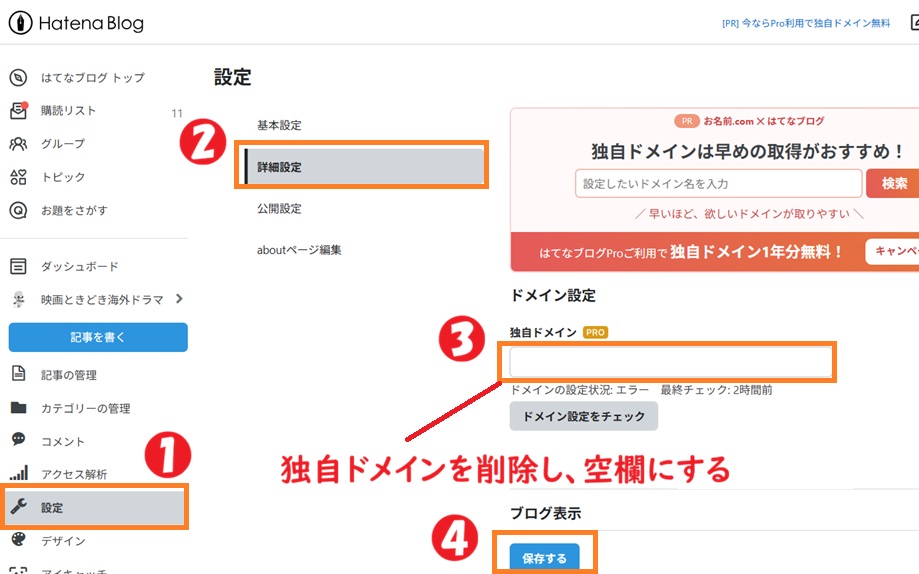
はてなブログのダッシュボード(管理画面)に入り、「設定」➤「詳細設定」とすすみます。
記載されていたドメインを削除して(空欄にして)、「保存する」ボタンを押します。
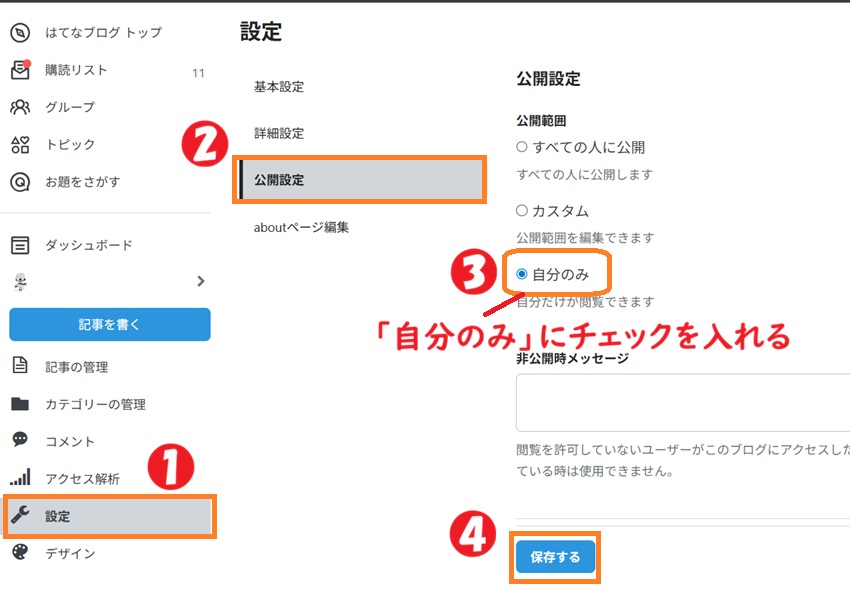
続いて、「設定」➤「公開設定」とすすみ、
公開設定を「自分のみ」にチェックを入れて、「保存する」ボタンを押します。
STEP9. WordPressテーマをインストールする
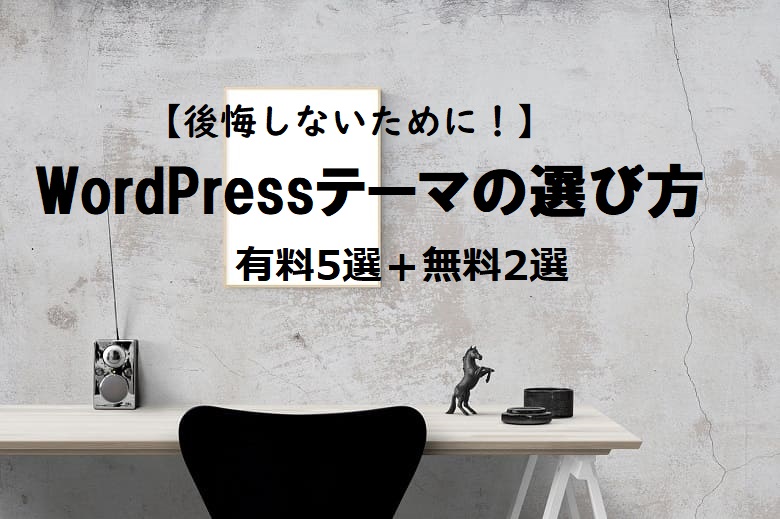
WordPressのデザインや機能、編集画面を決定する「WordPressテーマ」をインストールします。
おすすめのテーマは、こちらでも紹介しています。
WordPressがまったくは初めてというかたは、
・無料テーマならCocoon(コクーン)
・有料テーマならSwell(スウェル)
のどちらかがおすすめです。
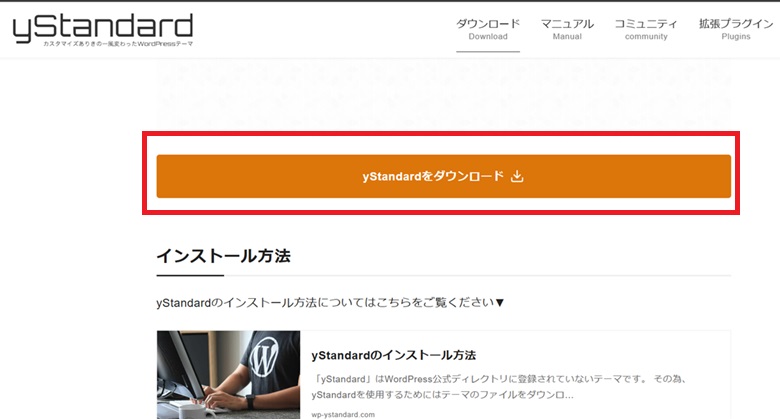
筆者は別ジャンルですでにWordPressを7年運用していたので、
今回は「yStandard」という無料テーマをダウンロードします。
わかりやすく、デスクトップなどにダウンロードするのがおすすめです。
WordPressのダッシュボードより、「外観」➤「テーマ」とすすみます。
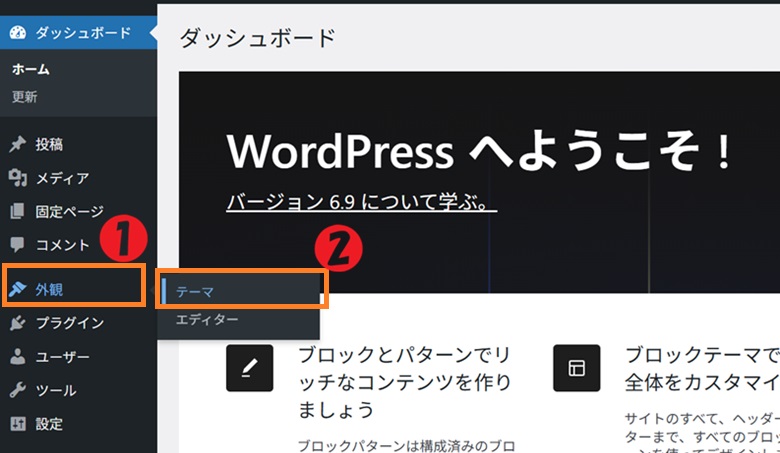
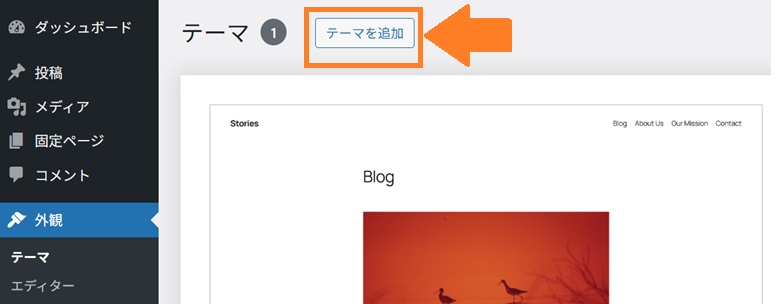
「テーマを追加」をクリックします。
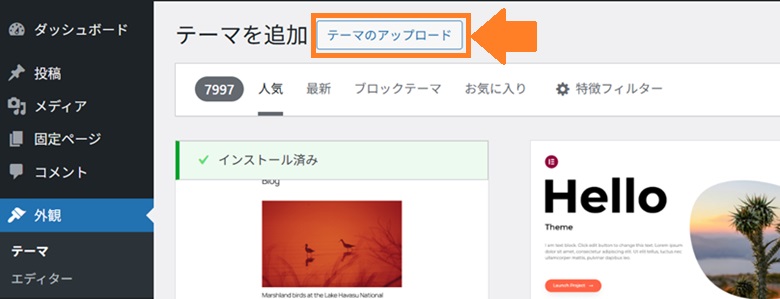
「テーマのアップロード」ボタンを押します。
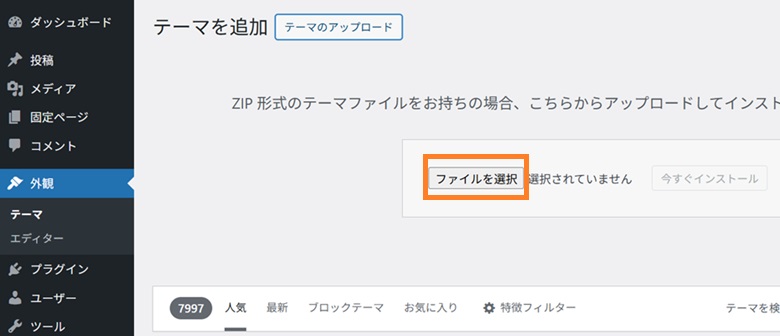
「ファイルを選択」をクリックし、ダウンロードしたテーマをアップロードし、
「今すぐインストール」をクリックします。
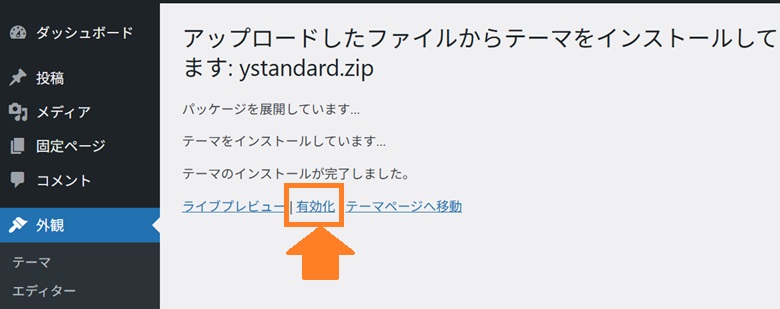
インストールが完了したら、「有効化」をクリックします。