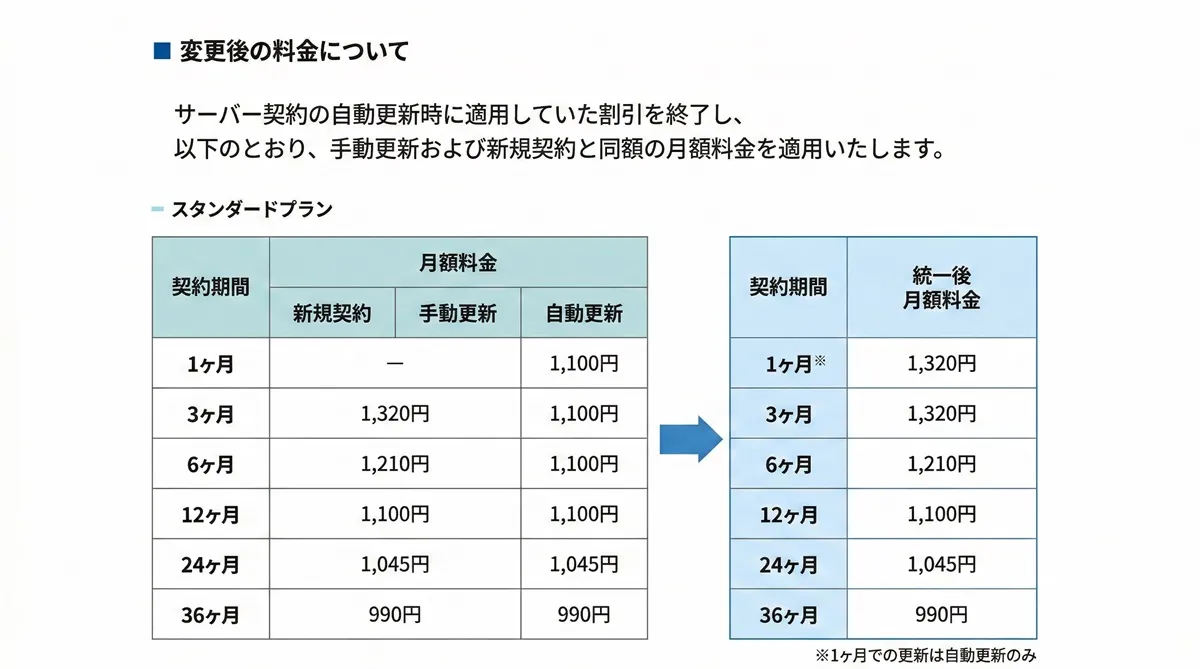
2025年12月より、エックスサーバーの自動更新するときの月額料金が見直されました。
【参照】 自動更新時の月額料金の見直しについて-エックスサーバー公式
これまでは自動更新を設定しておくと、期間によっては割り引かれていました。
しかし、改定後は新規で契約した場合とほとんど変わらないケースも出てきました。
たとえば、スタンダードプランで自動更新を「3か月」に設定していた場合。
改定前は1,100円に割引されていましたが、改定後は1か月ごとの更新と変わらなくなりました。
自動更新の契約期間を変更する手順をまとめています。
エックスサーバー 自動更新|契約期間の確認方法
ご自分が契約しているエックスサーバーの契約期間の確認方法です。
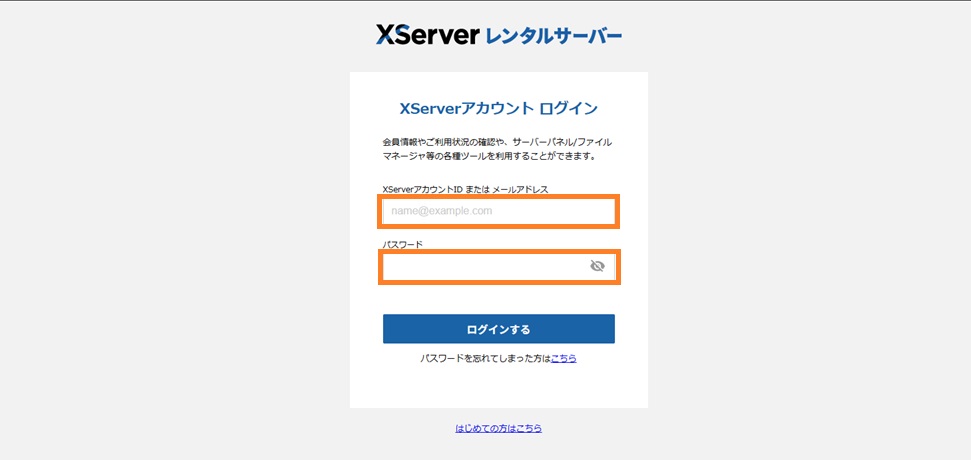
まず、Xserverアカウントにアクセスし、
XserverアカウントIDとパスワードを入力してエックスサーバーの管理画面に入ります。
【関連】 サーバーパネルとXserverアカウントの違いとは?
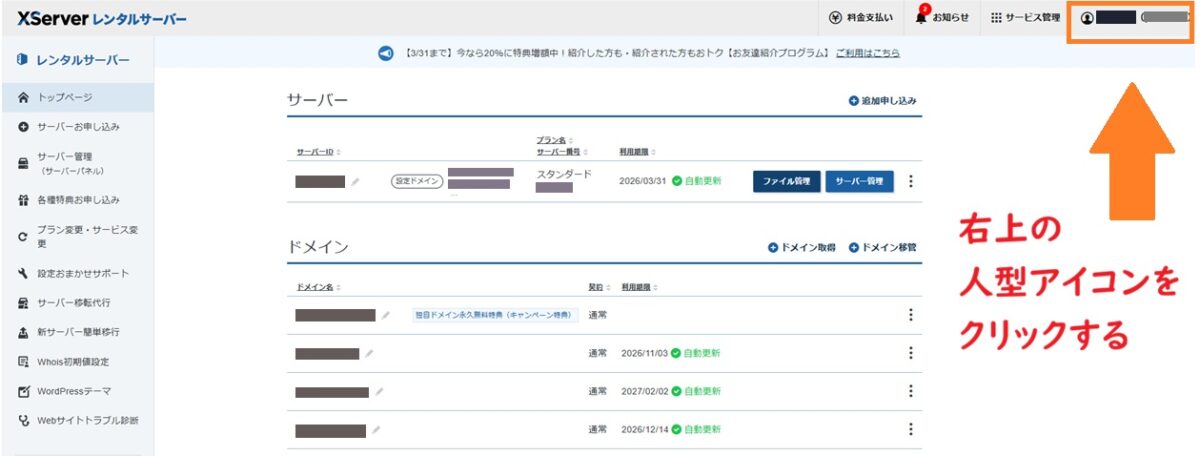
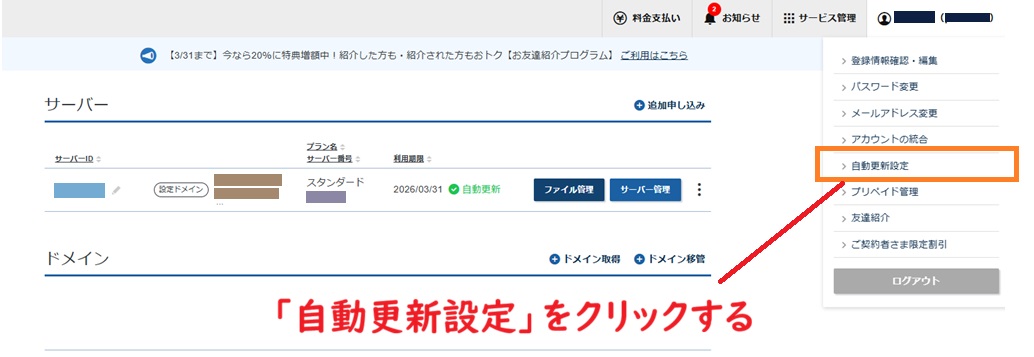
画面右上の「人型アイコン」(=契約者名があるスペース)をクリックします。
プルダウンして出現するメニューより、
「自動更新設定」をクリックします。
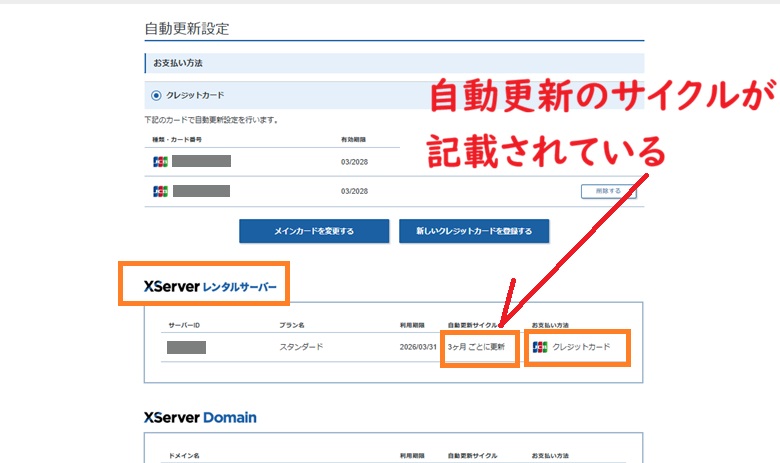
表示された一覧より、「Xserver レンタルサーバー」の欄をチェックします。
自動更新が設定済みであれば、
「自動更新のサイクル」と「クレジットカード情報」が表示されます。
エックスサーバー 契約期間を変える方法|3・6・12・24・36ヶ月の自動更新を見直す
自動更新サイクルを見直す
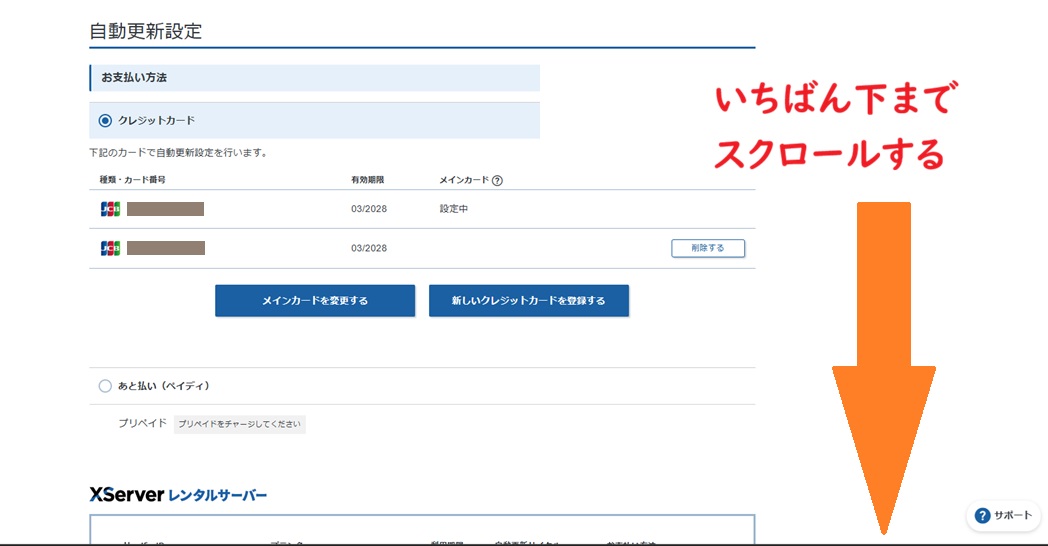
上記の「自動更新」ページにアクセスします。
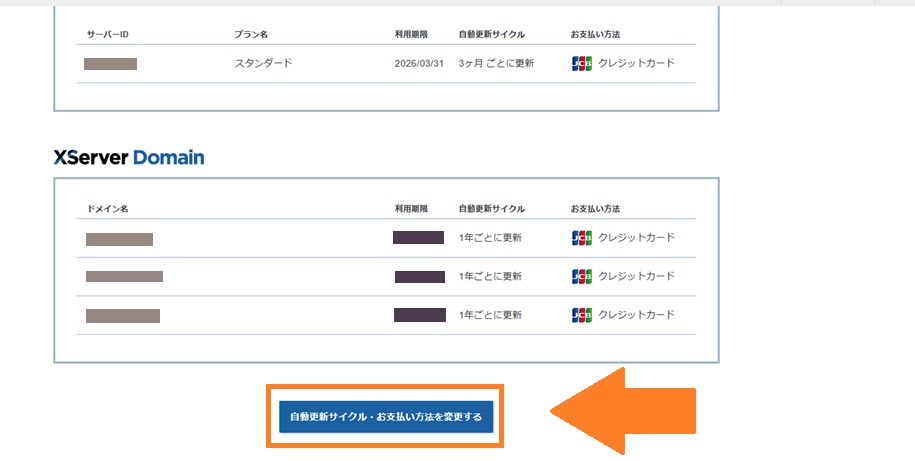
「自動更新」ページをいちばん下までスクロールします。
「自動更新サイクル・お支払い方法を変更する」ボタンを押します。
「Xserver レンタルサーバー」の欄をチェックします。
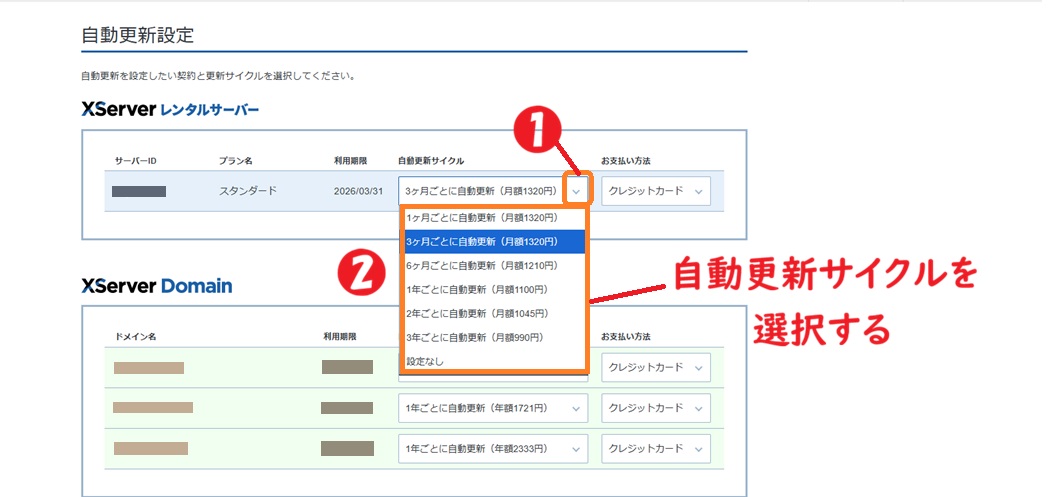
自動更新サイクルのメニューをプルダウンし、
希望するサイクル(1ヶ月・3ヶ月・6ヶ月・12ヶ月・24ヶ月・36ヶ月)を選択します。
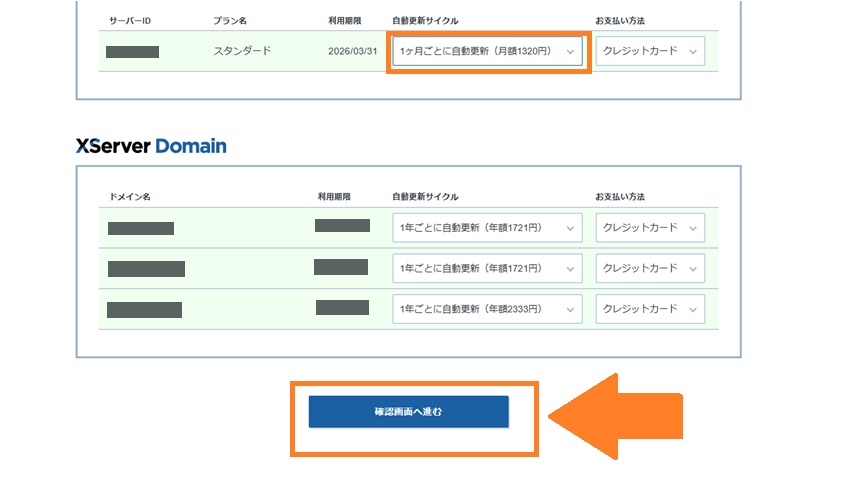
変更したら、ページ下の「確認画面へ進む」を押します。
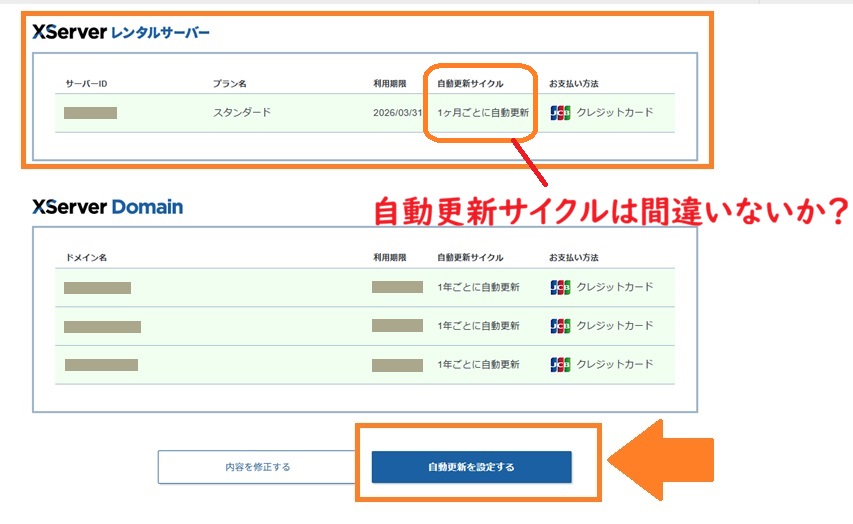
変更内容に間違いがなければ、
「自動更新を設定する」をクリックして完了です
手動更新に切り替えたい場合は、「設定なし」を選ぶ
自動更新をやめ、手動更新に切り替えたい場合。
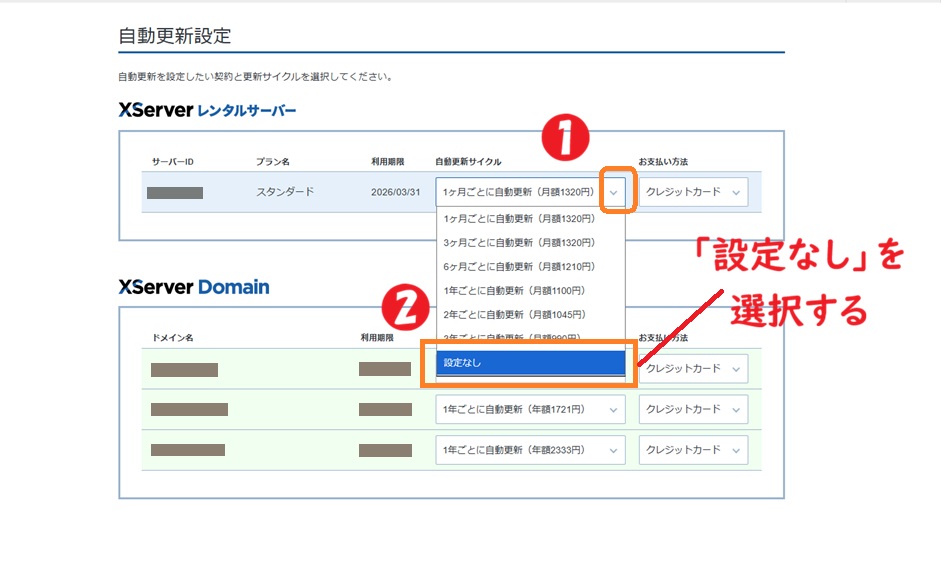
自動更新サイクルのメニューをプルダウンときに、
「設定なし」を選択します。
自動更新を「設定なし」にした場合、
期限日までにXServerアカウントから自分でお支払手続きを行う必要があります。
自動更新を希望しない(「設定なし」に変更したい)場合は、
「引き落としが行われる月の19日まで」に手続きを行う必要がありま