はてなブログからWordPressへ移行後、
画像もちゃんと表示されています。
しかし、この画像は「はてなフォトライフ」から読み込んでいる状態です。
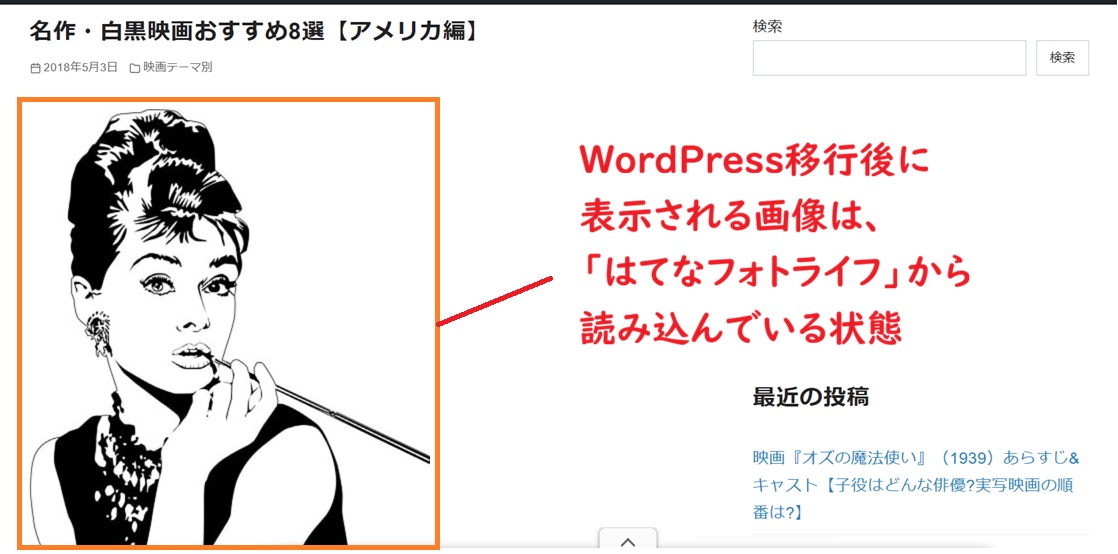
はてなブログProを解約し、有効期限が切れると、
この画像は表示されなくなります。
WordPress移行後も,画像が表示されるのはなぜ?はてなブログProを解約すると画像はどうなる?
上で表示した画像をWordPressのコードエディター(≒はてなのHTML編集)から見たとき、
こんな文字列が入っています。
class=“hatena-fotolife” title
cdn-ak.f.st-hatena.com/images/fotolife
つまり、はてなフォトライフから画像を読み込んでいるだけで、
WordPress側には画像は保存されていないんですね。
このままだと、はてなブログProを解約したあと、
有効期限が切れたら画像も表示されなくなります。
【不安】画像移行プラグイン「Auto Upload Images」の更新が止まっていて,リスクが高い
はてなブログからWordPressへ画像を移行する方法として、
プラグイン「Auto Upload Images」がよく紹介されます。
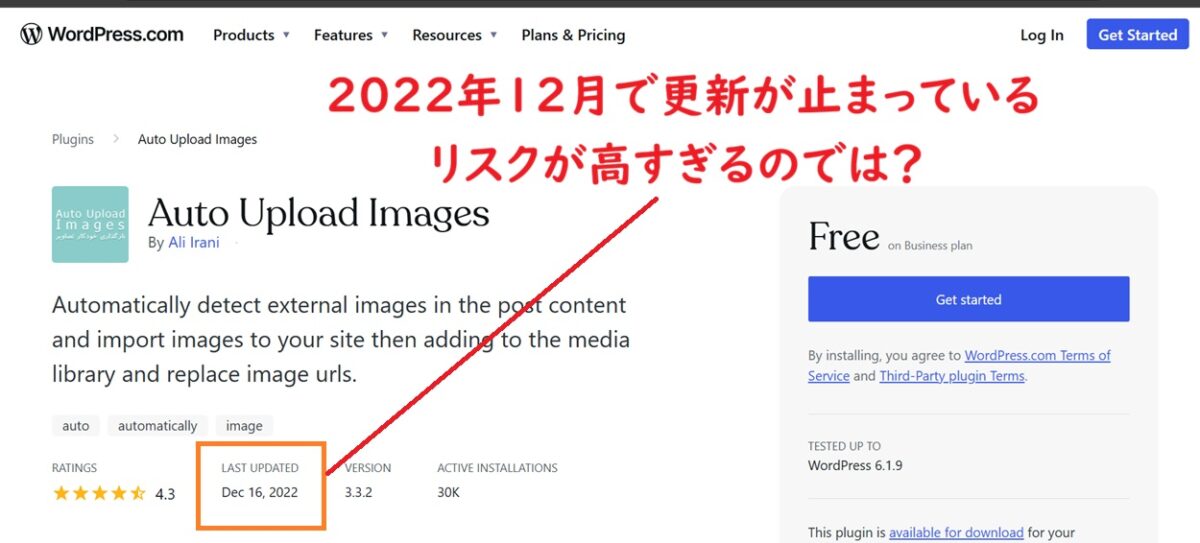
しかし、「Auto Upload Images」を公式サイトで調べると、プラグインの最終更新は2022年12月。
3年ちょっとも更新が止まっています。
WordPress本体はセキュリテイ対策のため、
3~4か月に1回ほど大きなアップデートが行われます。
WordPressテーマを選ぶとき、プラグインを使用するときは
本体のアップデートに合わせて頻繁に更新しているものを使うのがセオリーです。
(筆者ははてなで8年運営しながら、同時にWordPressで別サイトを7年運用していました)
「Auto Upload Images」と名前が似ている、
「Smart Auto Upload Images – Import External Images」という画像移行プラグインもあります。
「Auto Upload Images」とほぼ機能が同じという触れ込みですが、
気になるレビューを見つけました。
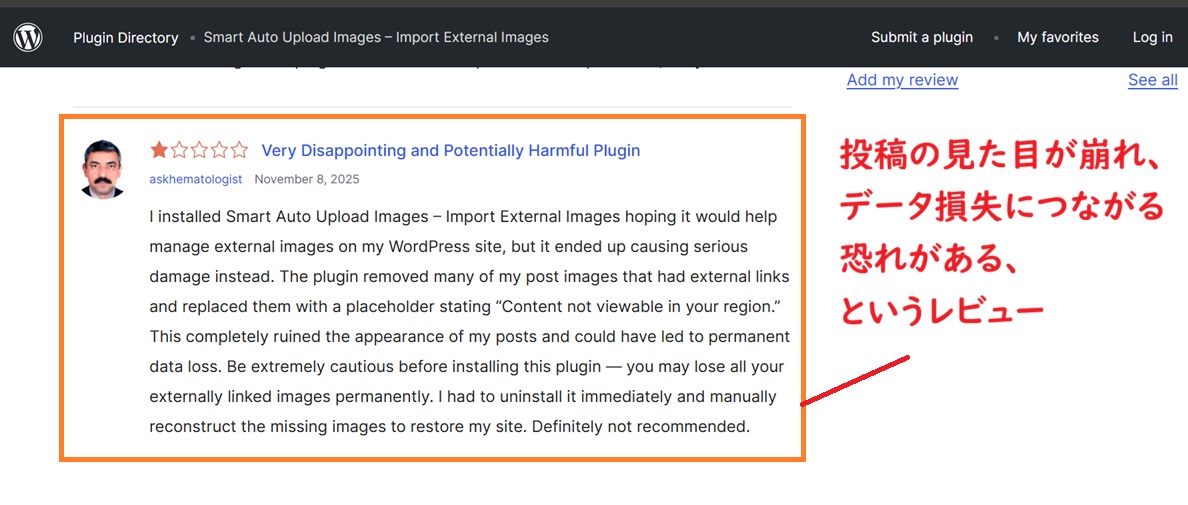
「お住まいの地域ではコンテンツを閲覧できません」というプレースホルダーに書き換える恐れがある、
とのこと。画像の説明文が勝手に書き換わる恐れがあるらしいのです。

こ、怖すぎて使えない
仕方がないので、「手動」ではてなフォトライフから画像を取り出すことにしました。
【手動】はてなフォトライフの画像を“安全に”WordPressに保存する手順
筆者の場合、420記事というそこそこ規模の大きな引っ越しでした。
しかし、すべての記事から「手動」で画像を取り出すのは現実的ではありません。
- アクセスの多い主力記事から移行する
- 再び作るのが難しいスクショ
- 売り上げに貢献している記事の画像
すべての画像を移行させるのはあきらめ、主力記事だけを移行します。
「移行元のはてなブログの記事」と「移行後のWordPress」、2つの編集画面に入る
移行したい画像がある「はてなブログの記事」と、同じ内容の「WordPressの記事」。
2つのブログの編集画面をどちらも開いておきます。
さらに、もうひとつWordPress用のタブを開き、
新規 ➡ メディア
とすすみます。
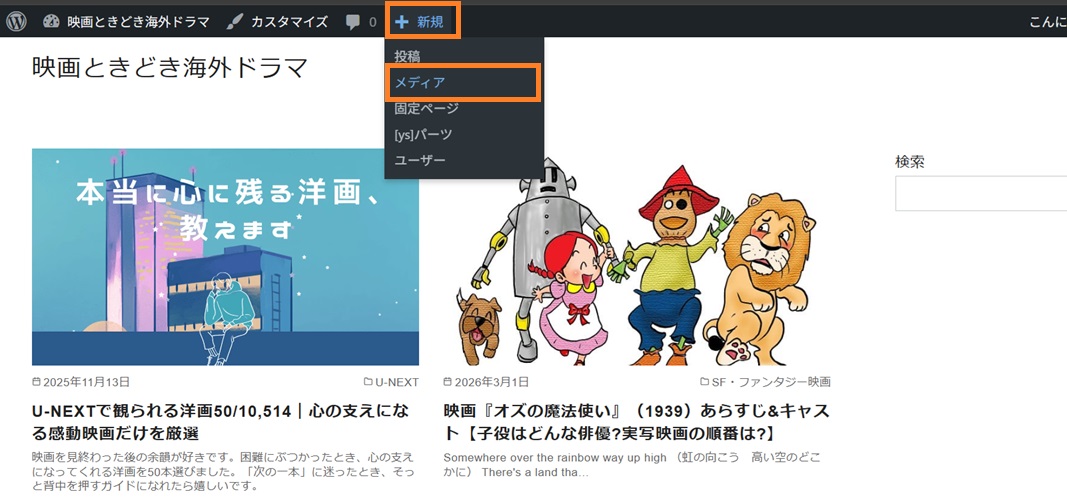
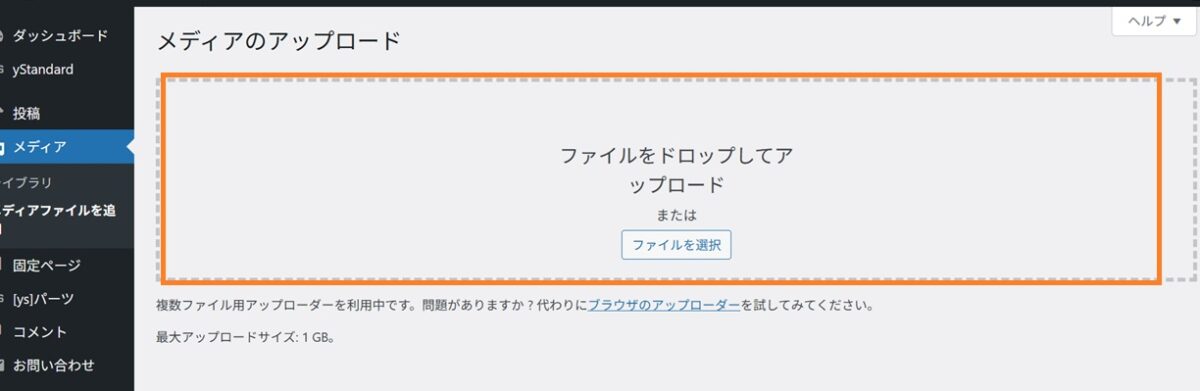
すると、「メディアのアップロード」画面が開きます。
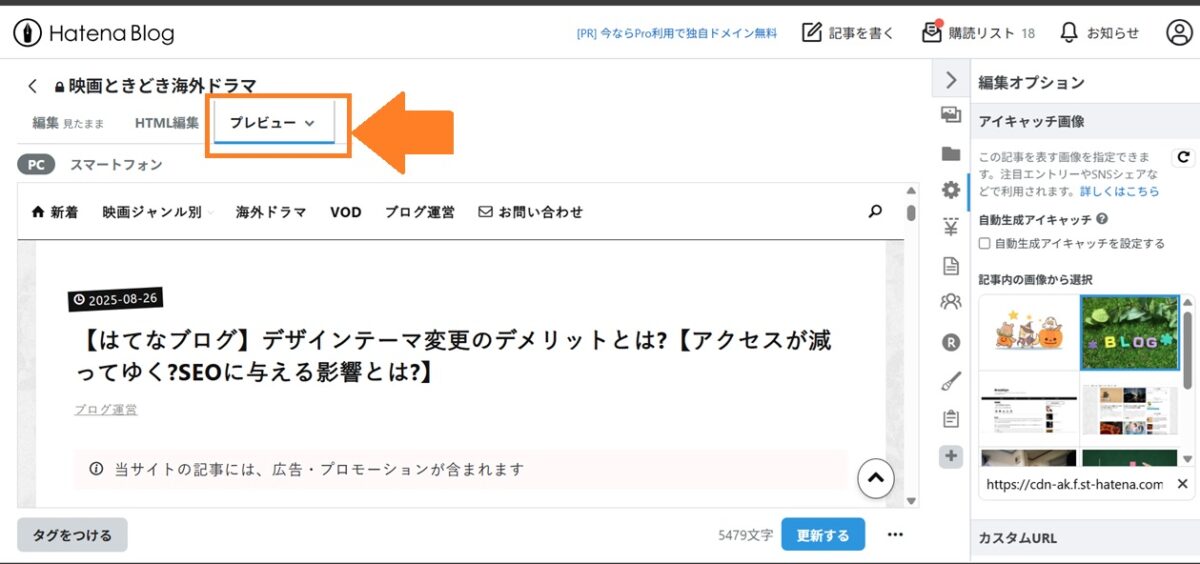
移行元のはてなブログは、「プレビュー」で表示させます。
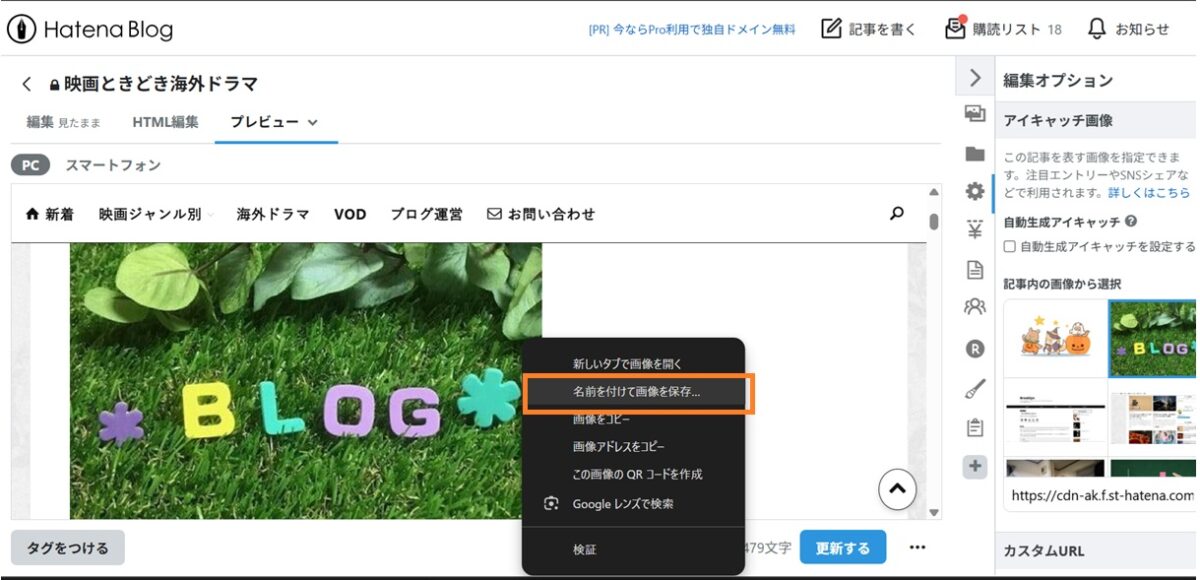
移行したい画像の上で、マウスを右クリックし、
「名前を付けて画像を保存」を押します。
Windowsなら、お使いのパソコンの「ピクチャ」に保存されます。
アイキャッチ画像も、記事内の画像も同じようにパソコンに保存しておきます。
PCに保存した画像を、WordPressのメディアにアップロードする
はてなブログからパソコンに保存した画像を、WordPressの「メディア」にアップロードします。
メディアとは、あなたのWordPress専用の「画像の保管庫」です。
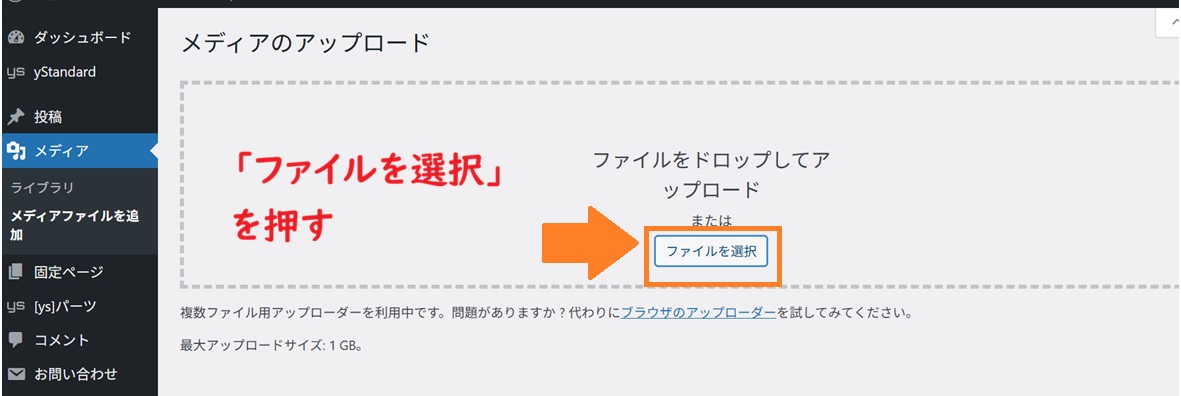
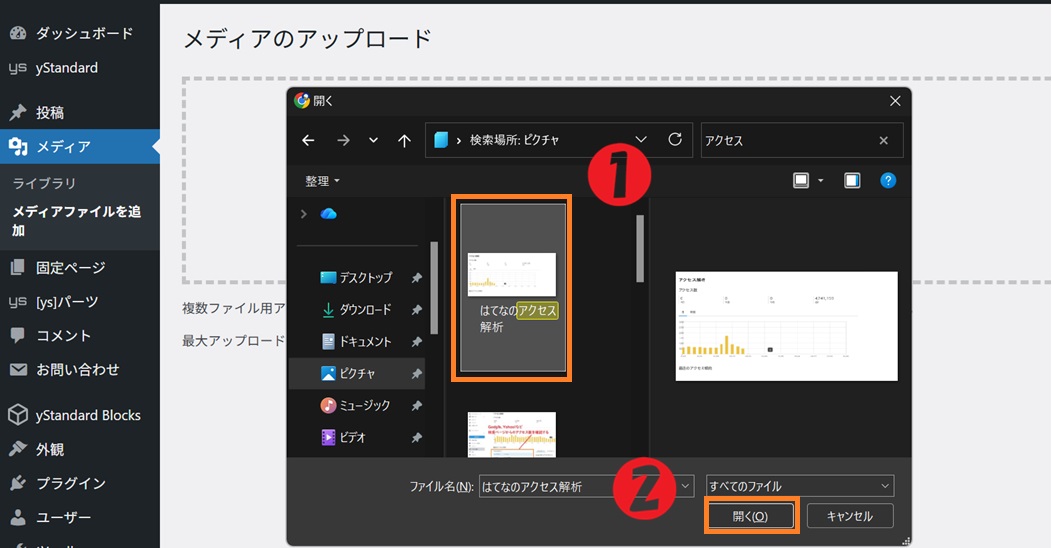
アップロードしたい画像を選んで、
「開く」を押します。
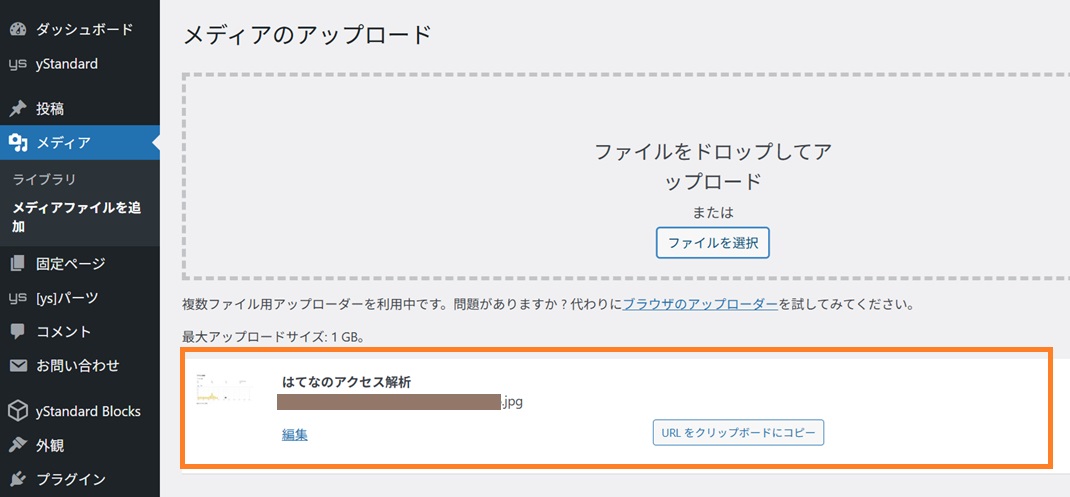
画像のアップロードに成功すると、
下のスクリーンショットのように表示されます。
なお、アップロードする前に、
画像圧縮ツールで画像をWebP(ウェッピー)形式に変換しておくと、表示速度が軽くなります。
読者さんの利便性が上がるだけでなく、SEOでも有利になります。
筆者が作った変換ツールも便利です。
【下準備】WordPress側の編集画面を「ブロックエディター」に変換する
続いて、WordPress側の記事の編集画面です。
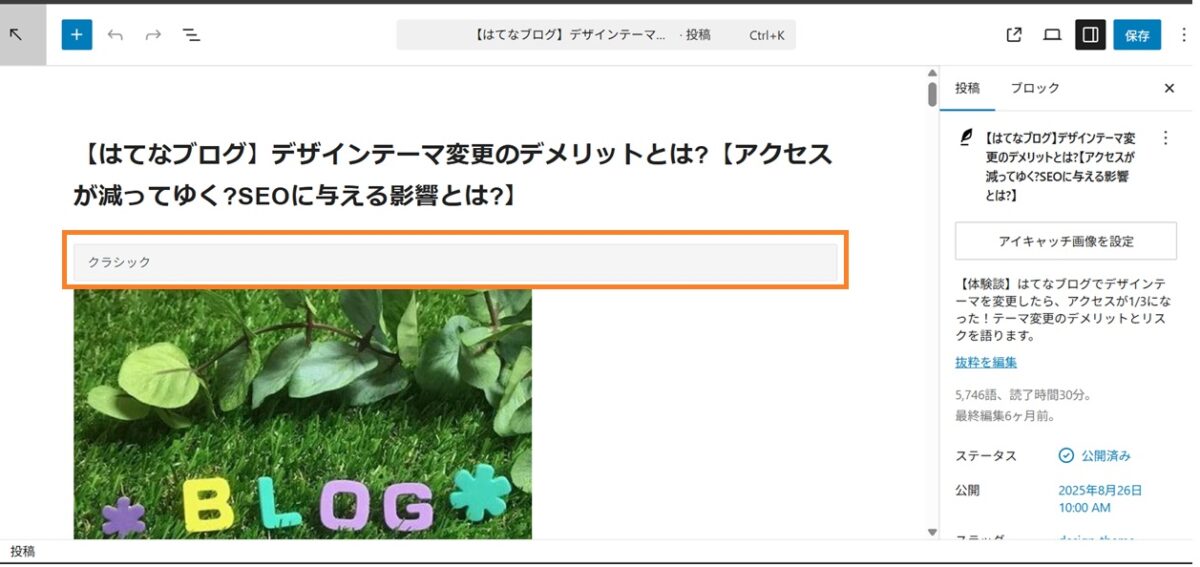
記事タイトルの下に「クラシック」と表示されていたら、
このボタンを押します。
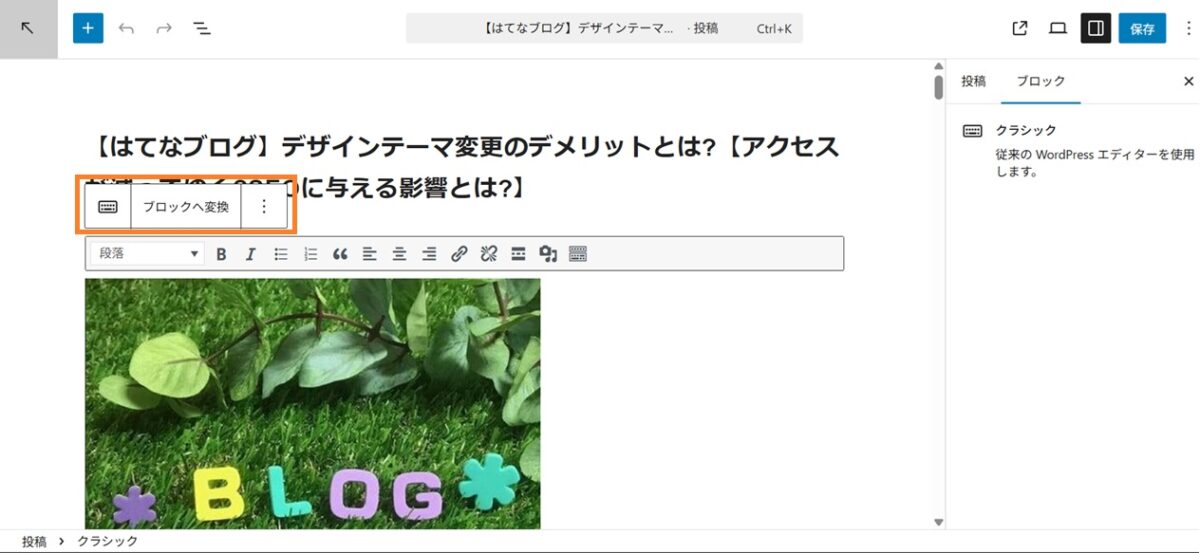
「ブロックへ変換」を押します。
現在のWordPressの編集画面の主流である、「ブロックエディター」に変換できます。
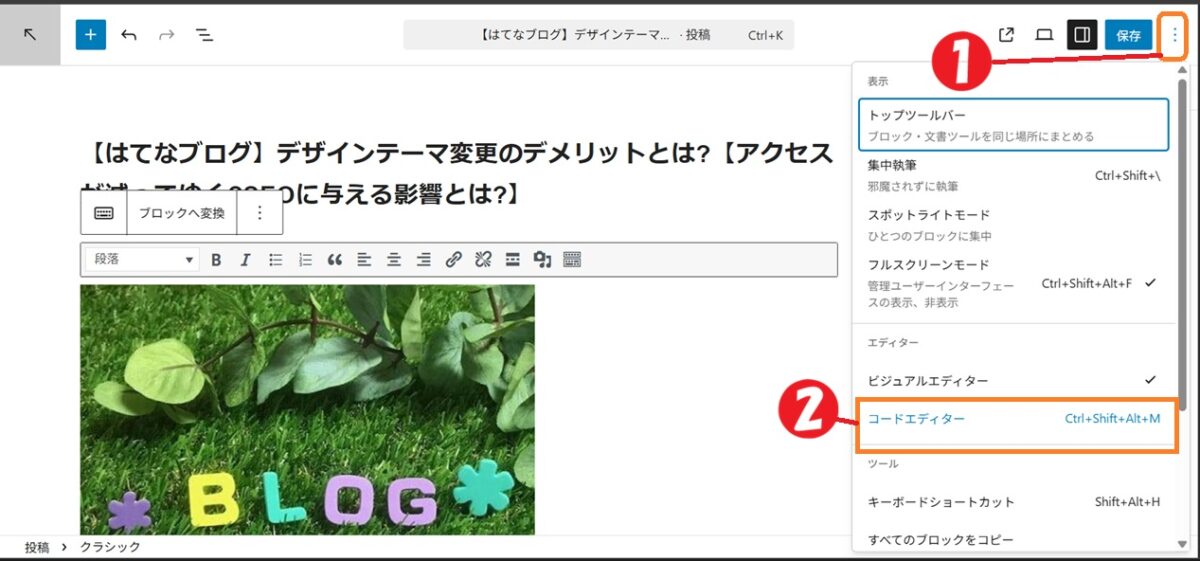
画面右上の「三点リーダー」をクリックし、
「コードエディター」を選択します。
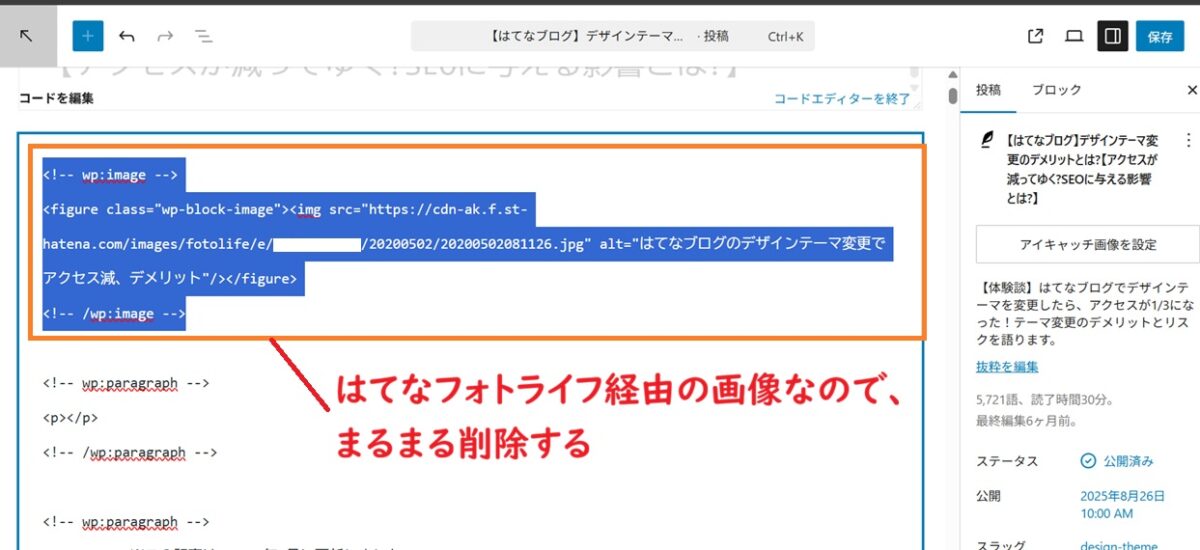
編集画面のいちばん上、
wp:image と wp:image で囲まれた部分をまるまる削除します。
(※ ここははてなフォトライフ経由の画像なので、不要です)
さらに、コードエディターの編集画面を少し下にスクロールします。
wp:list と wp:list で囲まれたエリアがあります。
この部分は、はてなブログ時代の目次のHTMLです。
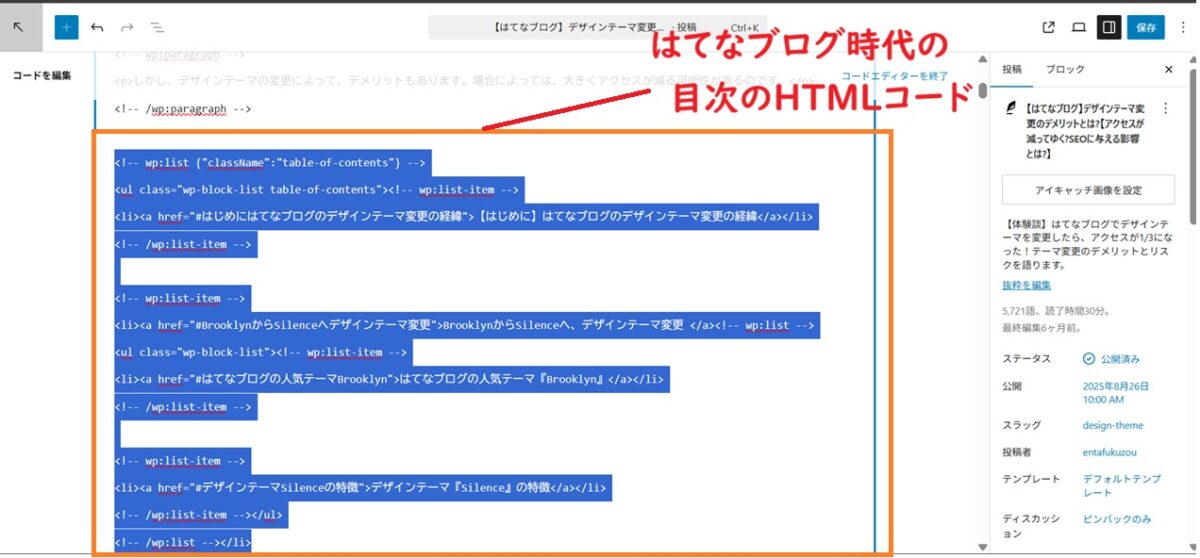
WordPressは、テーマによっては目次を自動生成します。
このため、はてなブログ時代の目次と自動生成された目次が、二重で表示されます。
wp:list と wp:list で囲まれたエリアもまるまる削除します。
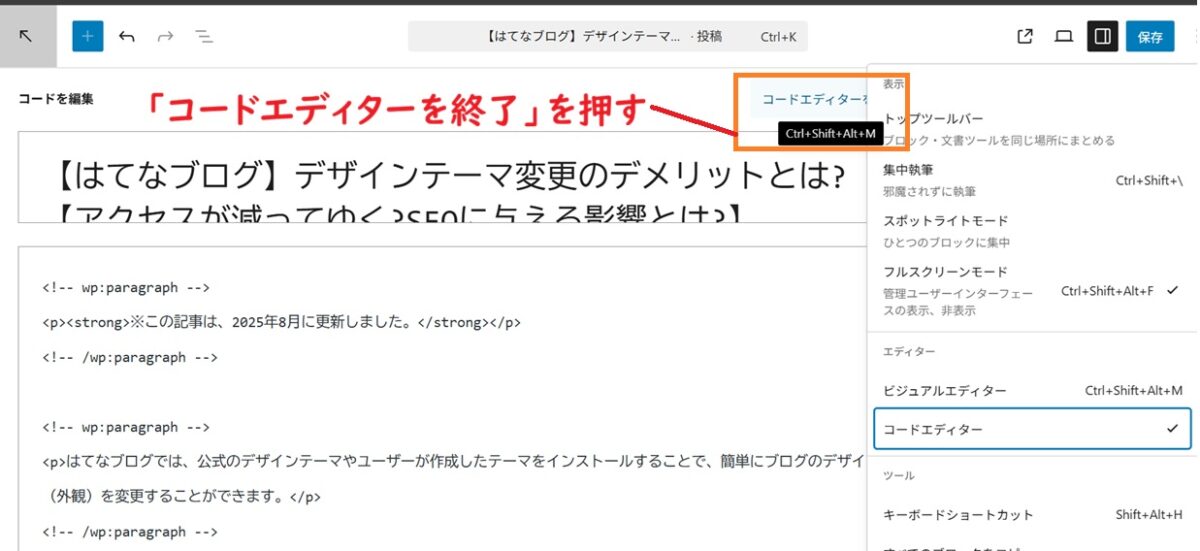
画面上の「コードエディターを終了」を押します。
アイキャッチ画像を指定する
アイキャッチと記事内の画像では、貼り替え方が異なります。
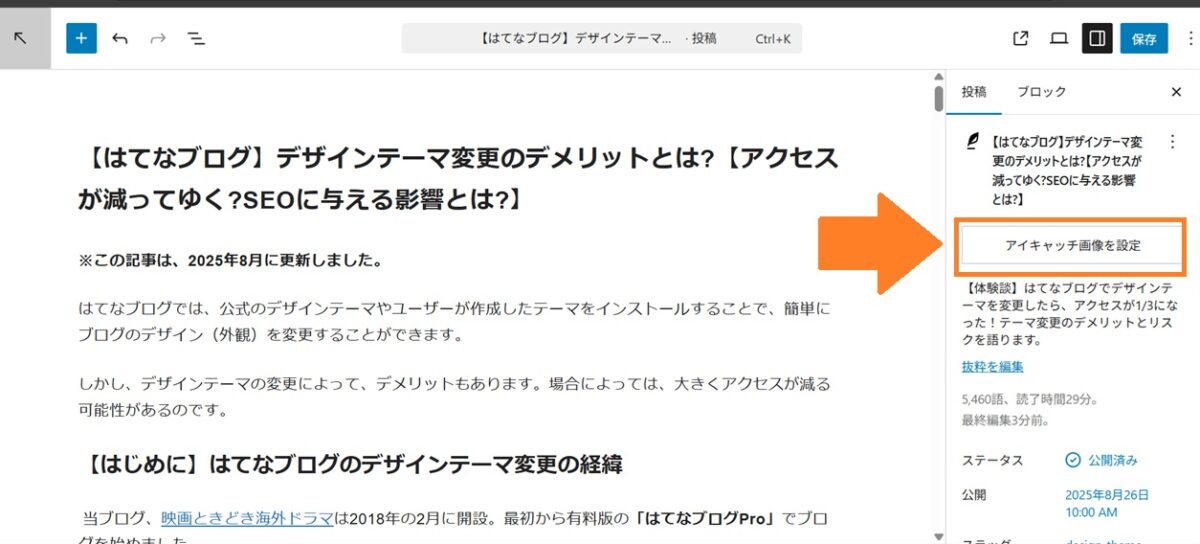
まずはアイキャッチ。
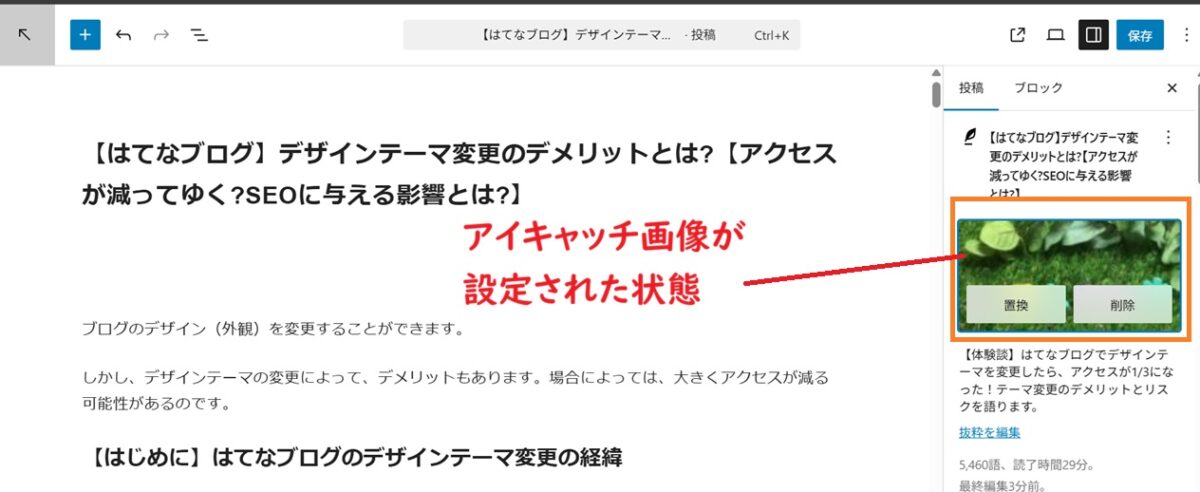
WordPressの編集画面の右、「アイキャッチ画像を設定」をクリックします。
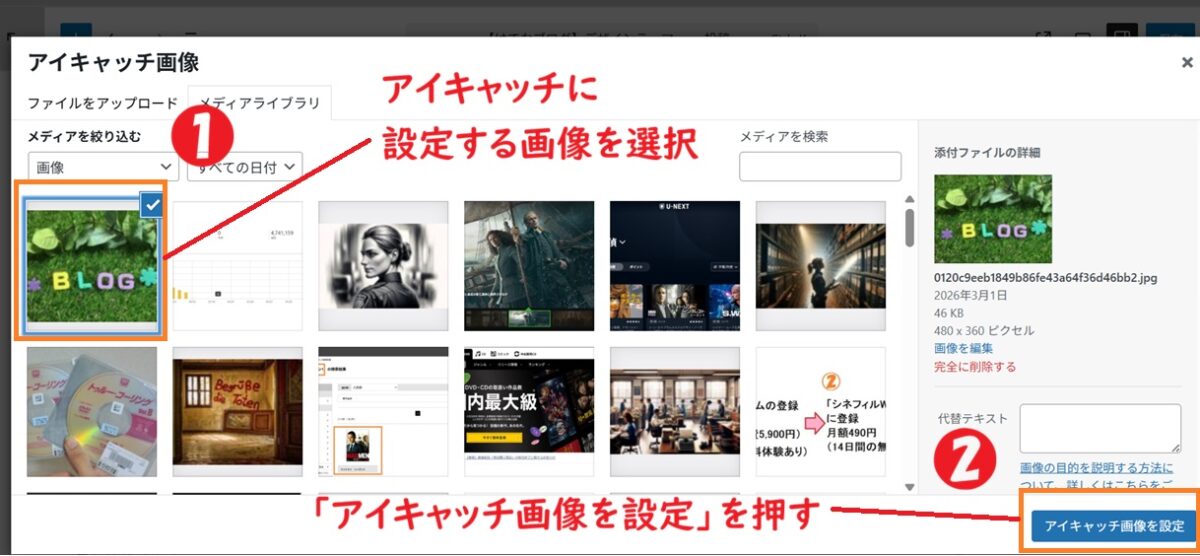
アイキャッチに設定したい画像を選び、
「アイキャッチ画像を設定」を押します。
設定されると、以下のようになります。
記事内の画像を置換する
続いて、記事内の画像をアップロードする方法です。
記事内の画像をワンクリックし、「置換」を押します。
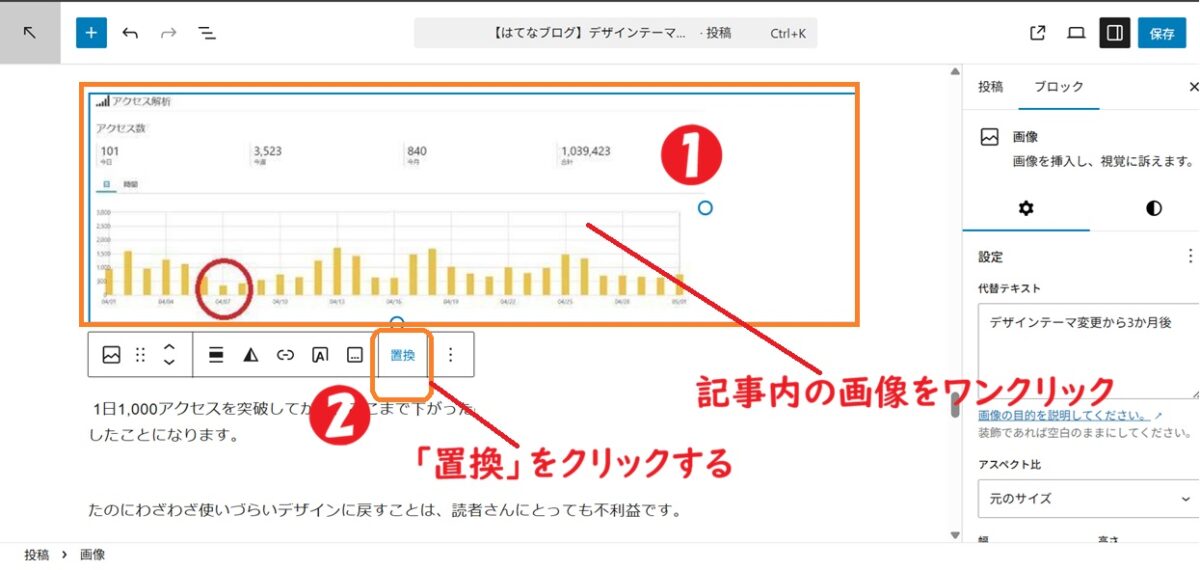
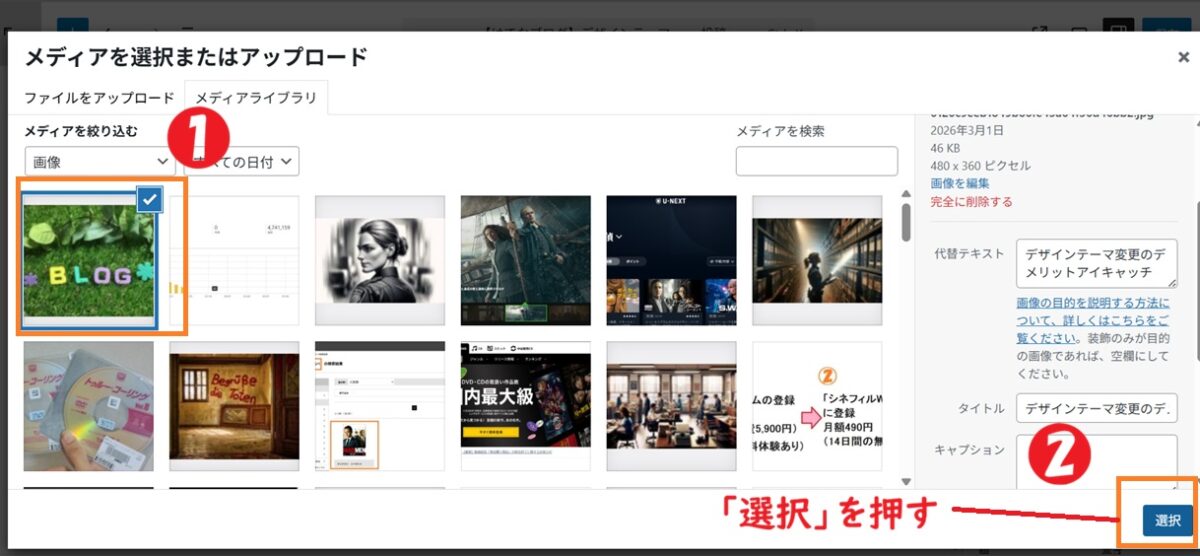
WordPressのメディアライブラリからアップロードするか、
PCから直接アップロードするか、選べます。
メディアライブラリからアップロードするときは、
画像を選んでから「選択」ボタンを押します。
まとめ
この記事では、説明のために画像をひとつずつダウンロードし、ひとつずつアップロードしました。
実際には、「手動」ではてなブログから画像を保存し、「手動」でPCから画像をアップロードするのはかなり時間がかかります。
記事数が多い場合は「読まれない記事は切り捨てる」など、思い切った判断が必要です。
筆者は420記事のうち約200記事を貼り替えましたが、それでも2か月かかりました。
はてなブログProを解約する場合は、有効期限に余裕をもって移行したほうがいいです。
【参照】 【2026年版】はてなブログProからWordPressへ移行する方法【想定外のエラーを増やさないための完全ガイド】