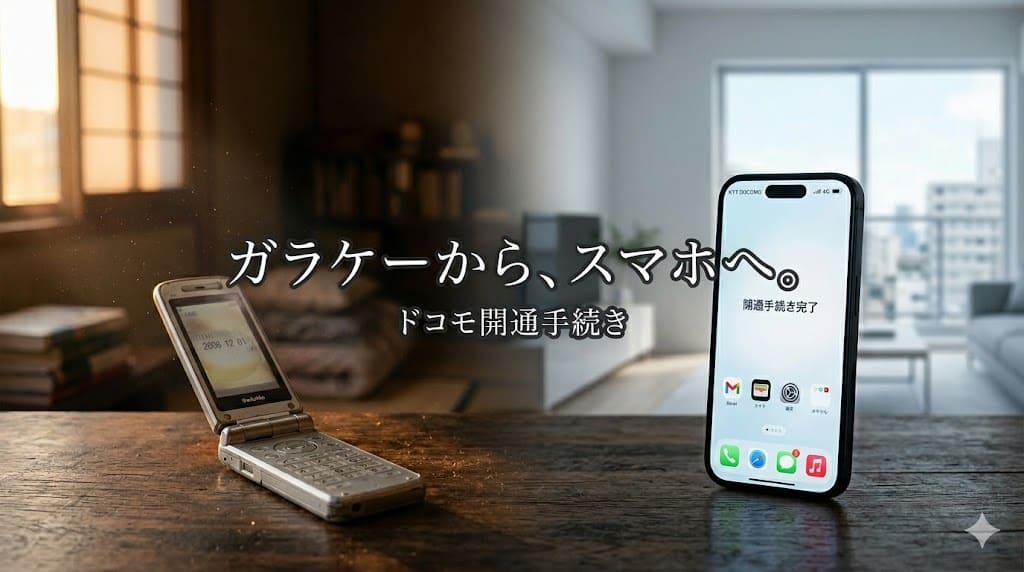
FOMAなどのガラケーからスマホに乗り換えたあと、
ドコモのオンラインショップから回線の「開通手続き」を行なう手順です。
筆者も、ドコモ オンラインショップからかかってきた電話をきっかけにスマホを購入し(機種変更は0円)、
2026年3月に開通手続きを行ないました。
体験したことをもとに、「開通手続き」の手順を解説します。
ドコモショップに行かずに「開通手続き」を行なう方法
「開通手続き」を行なうにあたって、
もっとも安心なのはお近くのドコモショップに行って、店員さんに開通してもらうことです。
しかし、平日に時間が取れない場合や、自宅でサクッと手続きを済ませたいかたもいると思います。
その場合は、「切替専用ダイヤル」に電話をかけて、自宅にいながら、自分で「開通手続き」を行ないます。

注意したいのは、ガラケーからスマホに変更する場合、
オンラインショップのWebサイト上では手続きできないこと
スマホからスマホに機種変更する場合は、
ドコモのオンラインショップのWebサイトからでも「開通手続き」が可能です。
ただ、Webサイトの場合は「パスキー認証」を設定する必要があります。
ところが、ガラケーしか持っていない状態だと「パスキー認証」ができないため、詰んでしまいます。
私も、オンラインショップのWebサイトから「開通手続き」を試みて、「パスキー認証」ができない沼にハマってしまいました!
◆ ガラケーからスマホへ機種変更するとき、「開通手続き」はどこでできる? ◆
- オンラインショップのWebサイト上で行なう・・・✖ (⇦ スマホからスマホへの乗り換えの場合は可)
- 開通専用の電話窓口で行なう・・・〇 (⇦ ガラケーの人はこっち)
【ガラケーからスマホ】開通手続きに必要なもの
新しいスマホで、「開通手続き」に必要なものは以下の3つです。
- (移行先となる)新しいスマートフォン本体
- 開通手続きを行なうSIMカード(ドコモnano UIMカード)
- ネットワーク暗証番号
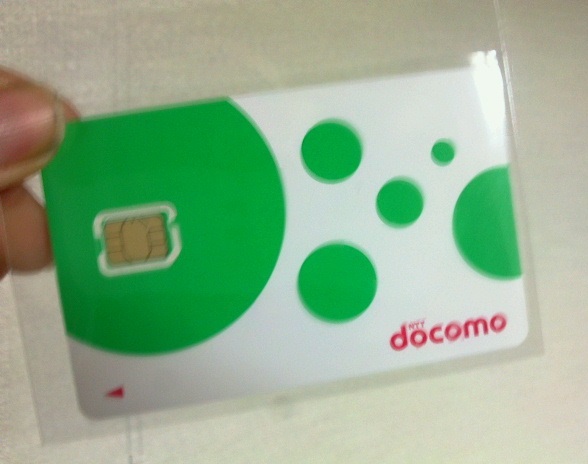
SIMカードとは、契約者情報(電話番号など)が記録されたICカードのことです。電話やデータ通信を行うために必要なカードです。
ドコモでは、UIMカードとも呼びます。
筆者が受け取ったスマートフォンには、「ドコモnanoUIMカード」という名前のカードが同梱されていました。
SIMカードとほぼ同義語です。
「ネットワーク暗証番号」とは、これまでガラケーの契約に使っていた「4ケタの数字」です。契約時にご自分で設定した番号で、機種変更のときもそのまま引き継がれます。
おもに、ドコモのマイページ(My docomo)へのログインや、ネットワーク経由での本人確認に使っていた「4ケタの数字」です。
【ドコモのスマートフォン】開通手続きの手順【所要時間2分】
自宅にいながら初めてのスマートフォンの「開通手続き」は、電話で行ないます。
1. SIMカードをスマホ本体に差し込む
最初に、移行先のスマートフォンとSIMカード(UIMカード)を用意します。
SIMカードとは、契約者番号が記録された、小さなICカードのこと。
ドコモが提供するICカードは「UIMカード」と呼ばれることがありますが、ほぼSIMカードと同じ意味です。
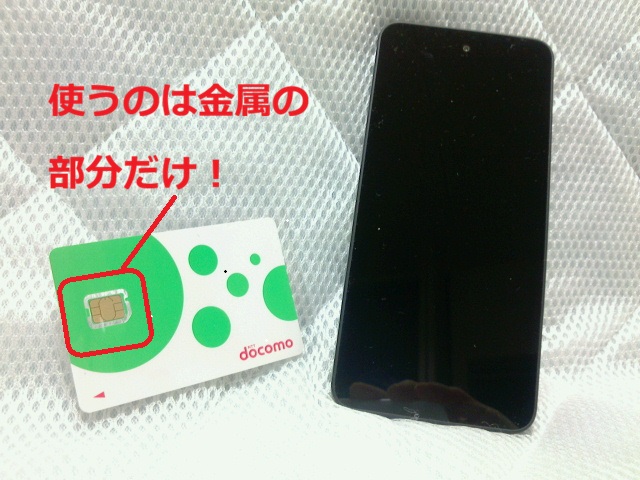
SIMカード(UIMカード)はテレホンカードくらいの大きさですが、
使うのは金属端子があるチップ部分だけです。
(≒カードは配送用の台座みたいなもの)
スマホ本体にSIMカードを差し込むためのトレーがあります。
筆者の購入した「AQUOS wish5」の場合、左側面の上部に1箇所だけ「爪をかけられる小さな溝」があり、
溝に爪をかけて引き出すと、細長い「トレイ」が出てきました。
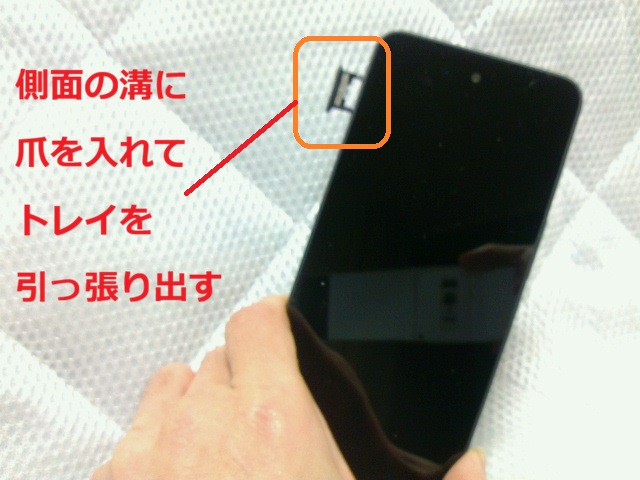
機種によっては、箱に同梱されている「SIM取り出しピン」をグッと垂直に刺すと、トレイが飛び出すタイプもあるそうです。
SIMトレイにチップを挿入するのは、かなり苦戦しました。
トレイにカードを置いただけではダメで、指の腹で「パチッ」と音がするくらい押し込むのがコツです。
トレイをひっくり返してみて、カードがポロッと落ちなければOK。
これで本体にスッと入るようになります。
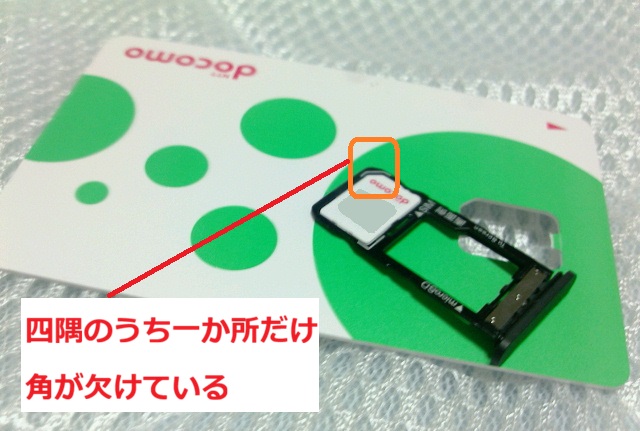
機種によって形状が違うはずなので、
「機種名 SIMカード 入れ方」で
画像検索したほうがスムーズですよ
SIMカードを挿入したら、開通手続きです。
2. スマホへの切り替え専用ダイヤル「1580」に電話をかける
ガラケーからスマホへの切り替え専用ダイヤルについては、
郵送されたきたスマホに同梱されている「ご利用開始の手続き」という1枚の紙に書いてあります。
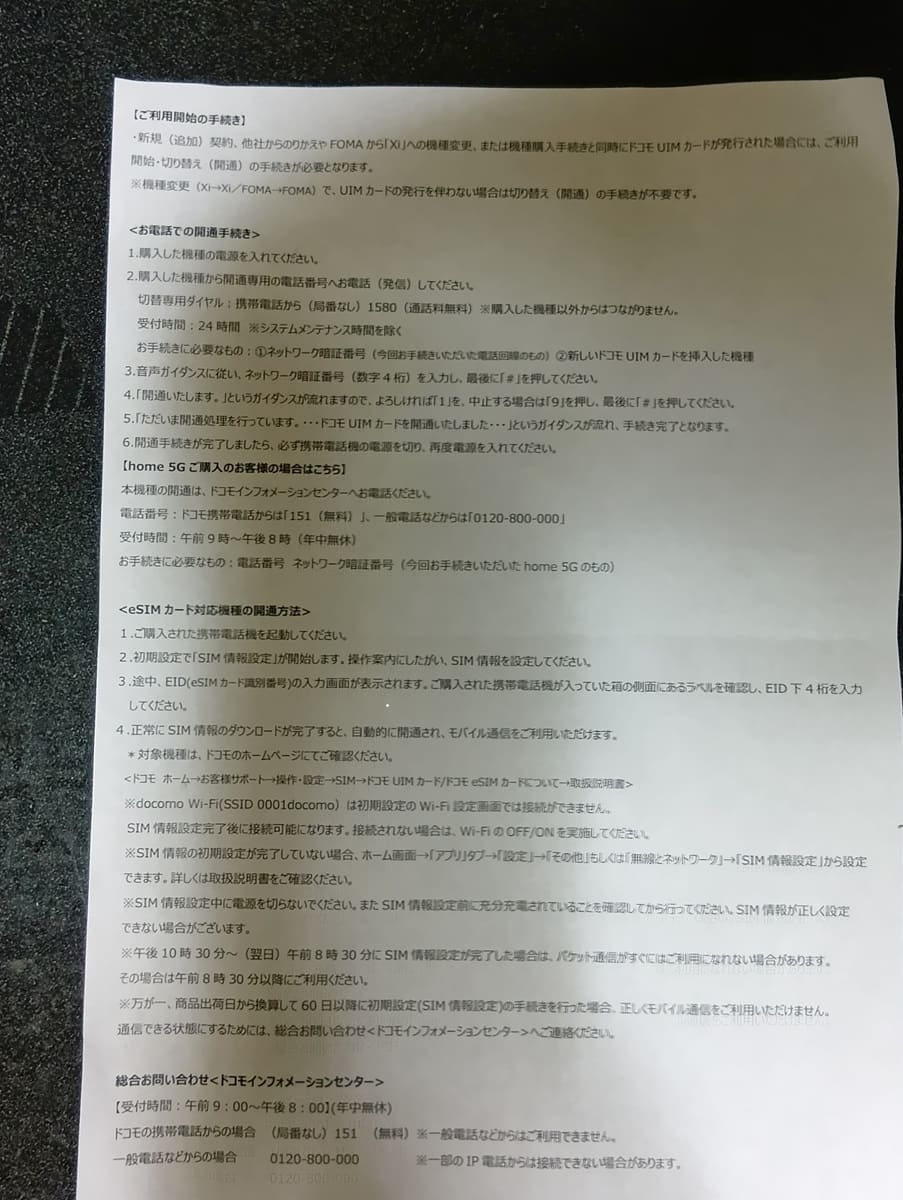
SIMカードを差し込んだスマホと、ネットワーク暗証番号を準備したら、
切り替え専用ダイヤル「1580」に電話をかけます。
これから使う、新しいスマホから電話をかけます。
3. ネットワーク暗証番号を入力し、「#」を押す
音声ガイダンスに従い、4ケタの「ネットワーク暗証番号」を入力し、
最後に「#」(シャープ)を押します。
ネットワーク暗証番号はdカードの設定やドコモオンラインの手続きのさいに使用します。
忘れてしまった場合は、ドコモインフォメーション センターに問い合わせると、確認できます。
- ドコモの携帯電話からかける場合・・・(局番なしの)151
- 一般電話からかける場合・・・0120-800-000
4. 「開通」手続きの完了
入力に成功すると、「開通します」の音声ガイダンスが流れます。
それでよければ「1」を押し、最後に「#」(シャープ)を押します。
「ただいま開通処理を行なっております・・・SIMカードを開通いたしました」
という音声ガイダンスが流れます。
これで手続き完了です。
開通作業が終わったら、いったんスマホの電源を切り、
再度電源を入れ直します。
不要になったガラケーの処分はどうする?ドコモショップで回収している
不要になったガラケーや付属品は、お近くのドコモショップで回収しています。
ドコモショップの店頭に持ってゆけば、無料で引き取ってもらえます。
ご自身でデータを消去したうえで、ドコモショップに持ち込みましょう。
【参照】 ドコモケータイリサイクル-ドコモ公式
まとめ
ガラケーからスマホに機種変更した場合、
「開通手続き」は切り替え専用ダイヤル「1580」にかければ、ものの2分で完了します。
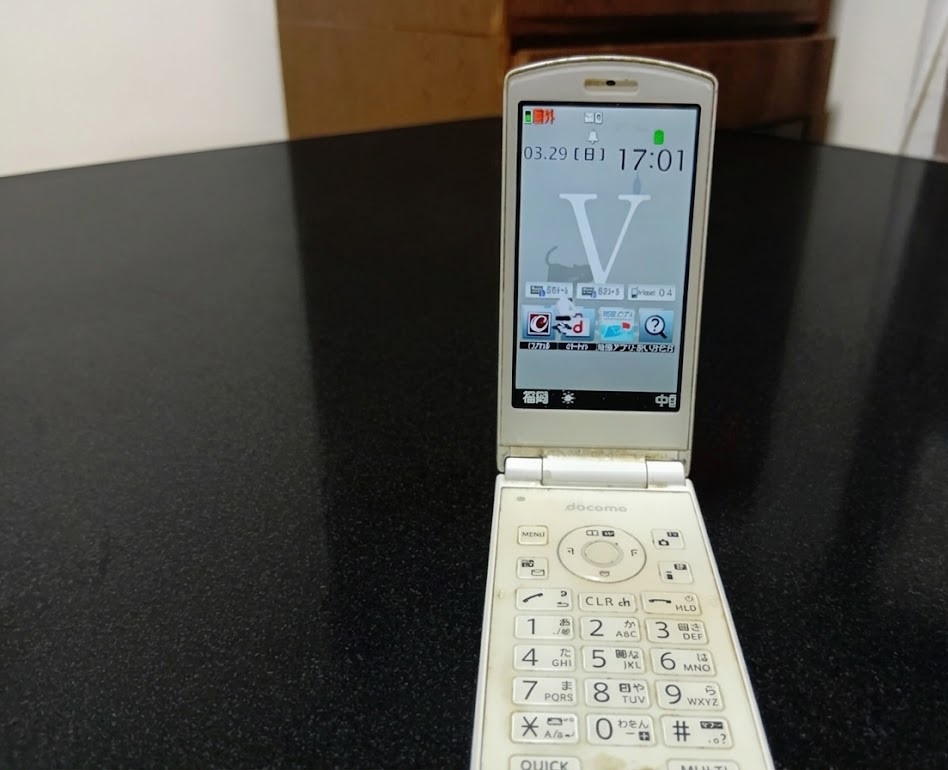
筆者のように、20年ちかくガラケーにお世話になってきて、
今回のタイミングでスマホに切り替える人もいると思います。
私はスピリチュアルなタイプではありませんが、モノにも“魂は宿る”と感じています。
ありがとう、私のガラケー。そして、お疲れさま。